Aprovechando que hemos realizado la review técnica del UGREEN NAS DH2300 tanto en formato escritorio como vídeo, hemos decidido hacer un tutorial en donde vamos a crear una nube privada con NAS UGREEN para almacenar todo tipo de archivos sin gastar dinero en suscripciones.
Índice de contenidos
Los NAS de esta marca resultan muy interesantes por lo que ofrecen a un precio muy ajustado, en este caso es un NAS de dos bahías capaz de albergar 64 TB de capacidad. Su sistema operativo UGOS Pro es muy sencillo de usar gracias a su interfaz amigable y distribución de menús, ideal para usuarios inexpertos.
¿Qué hará nuestra nube privada con NAS UGREEN?

Las capacidades de almacenamiento en red de un NAS van mucho más lejos de lo que haremos aquí, pero es una excelente forma de tomar contacto con un NAS por primera vez, ya que éste es su principal propósito, y en UGREEN se hacen las cosas de forma muy sencilla.
La idea es conectar a este NAS a través de la red, tanto de forma local como remota, nuestro PC personal (y otros tantos) y también nuestro smartphone, de tal forma que podamos enviar y almacenar todo tipo de archivos y carpetas en el NAS en carpetas compartidas para tenerlas disponibles desde cualquier lugar.
Además de esto, también utilizaremos el NAS como almacén de copias de seguridad para los ficheros mas sensibles de nuestro PC y las fotos de nuestro smartphone en carpetas internas de usuario.
De esta forma podremos añadir más seguridad a nuestros datos, para poder recuperarlos en caso de que se nos rompa alguno de estos dispositivos o queramos migrar a otro nuevo.
Crear una nube privada con UGREEN NAS
Sin más dilación, vamos a empezar con el procedimiento.
Crear pool de almacenamiento
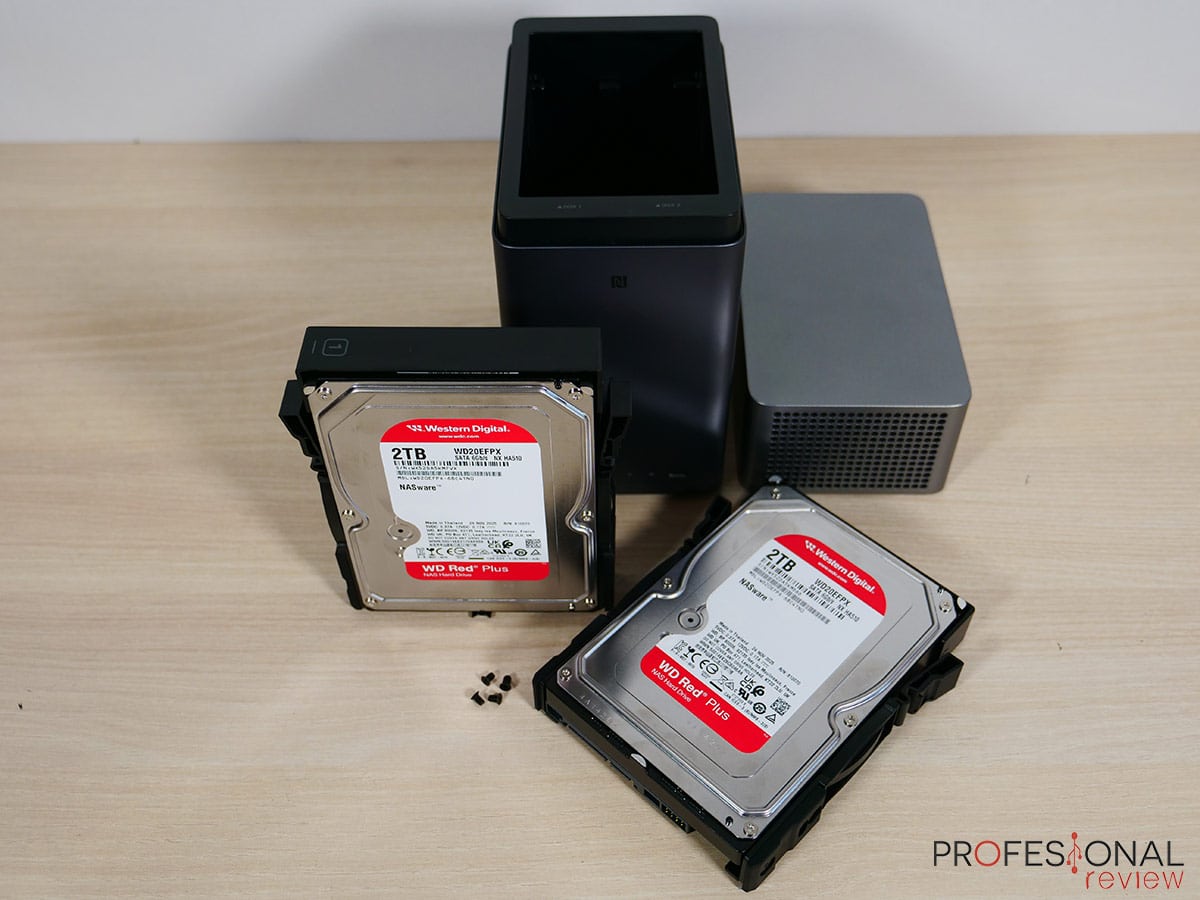
Lo primero que debemos hacer es hacer la configuración inicial de nuestro NAS y mantenerlo conectado a una interfaz de red con nuestro router, en este caso Ethernet de 1 Gbps, ya que el DH2300 no tiene conexiones de mayor ancho de banda.
Una vez dentro del NAS, nos vamos a la aplicación de almacenamiento, donde configuraremos nuestro pool y volumen de almacenamiento para comenzar a crear carpetas y almacenar archivos en el dispositivo.
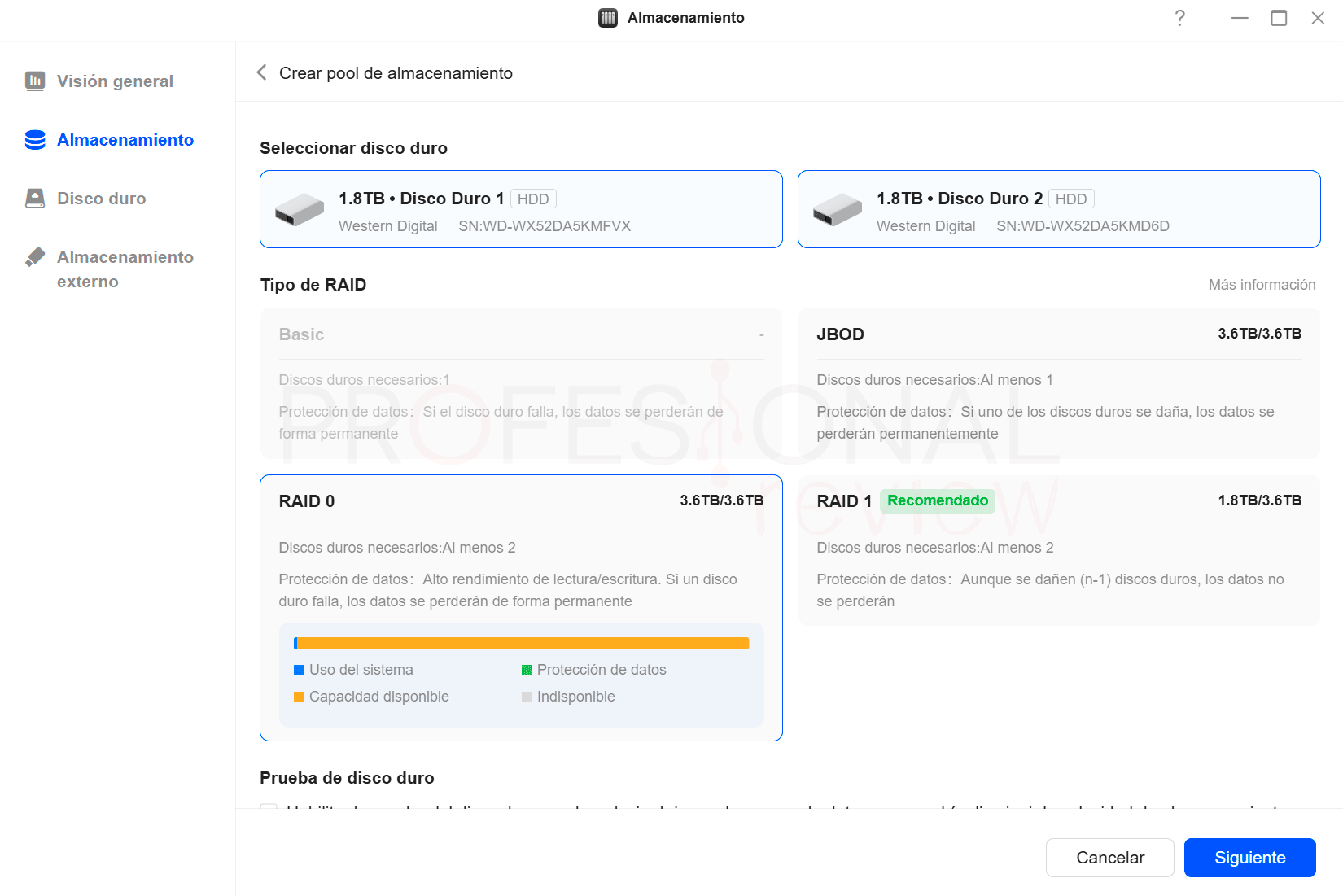
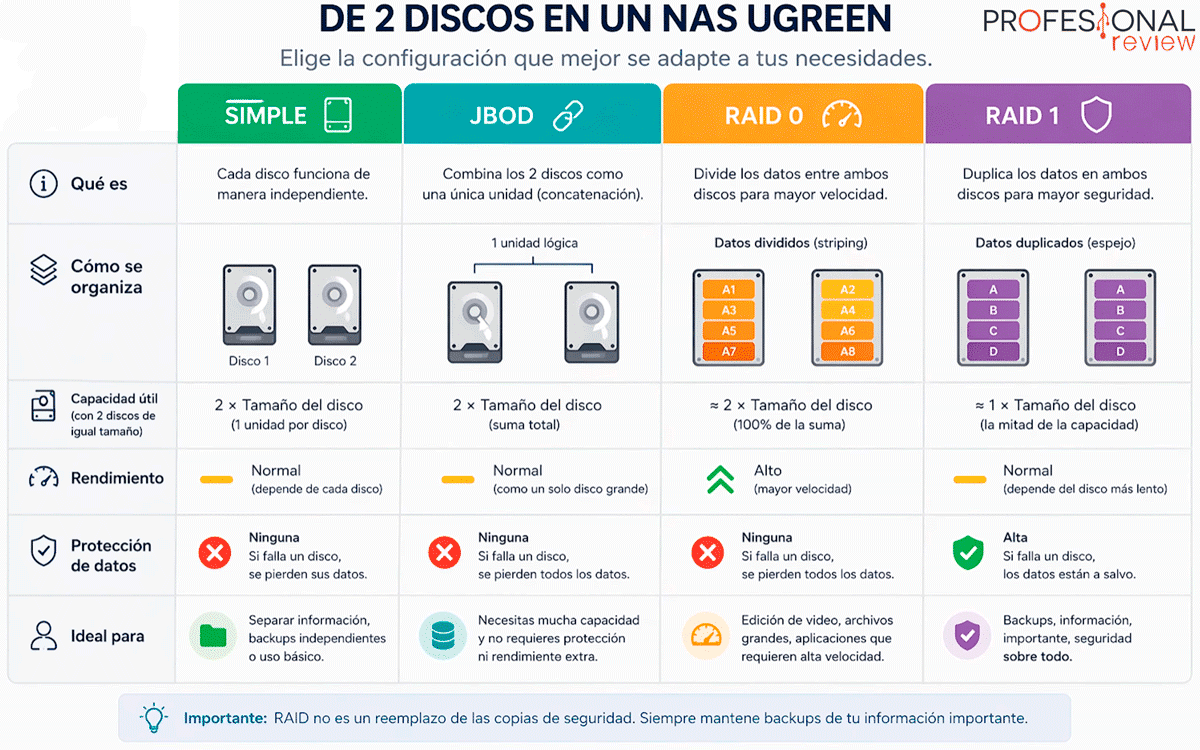
En este caso hemos elegido RAID 0 con los dos discos duros instalados, aunque lo ideal será tener unidades más grandes y hacer un RAID 1 para tener los archivos duplicados en ambas unidades y, por tanto, capacidad de recuperación frente a fallos de unidad. Es el único RAID tolerante a fallos que podemos hacer con 2 bahías.
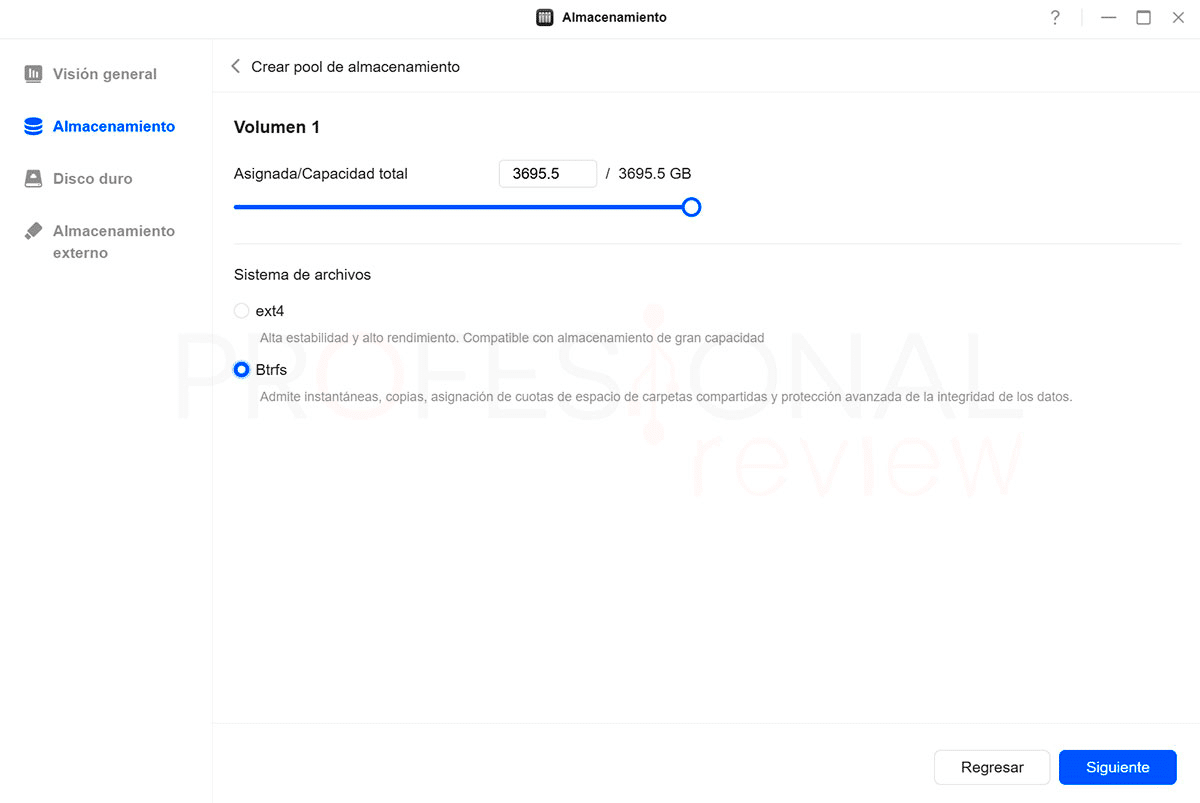
Seleccionamos los dos discos duros y automáticamente se nos activan las posibles configuraciones que podemos realizar, asignando una capacidad, que será la total de las unidades, y como sistema de ficheros Btrfs.
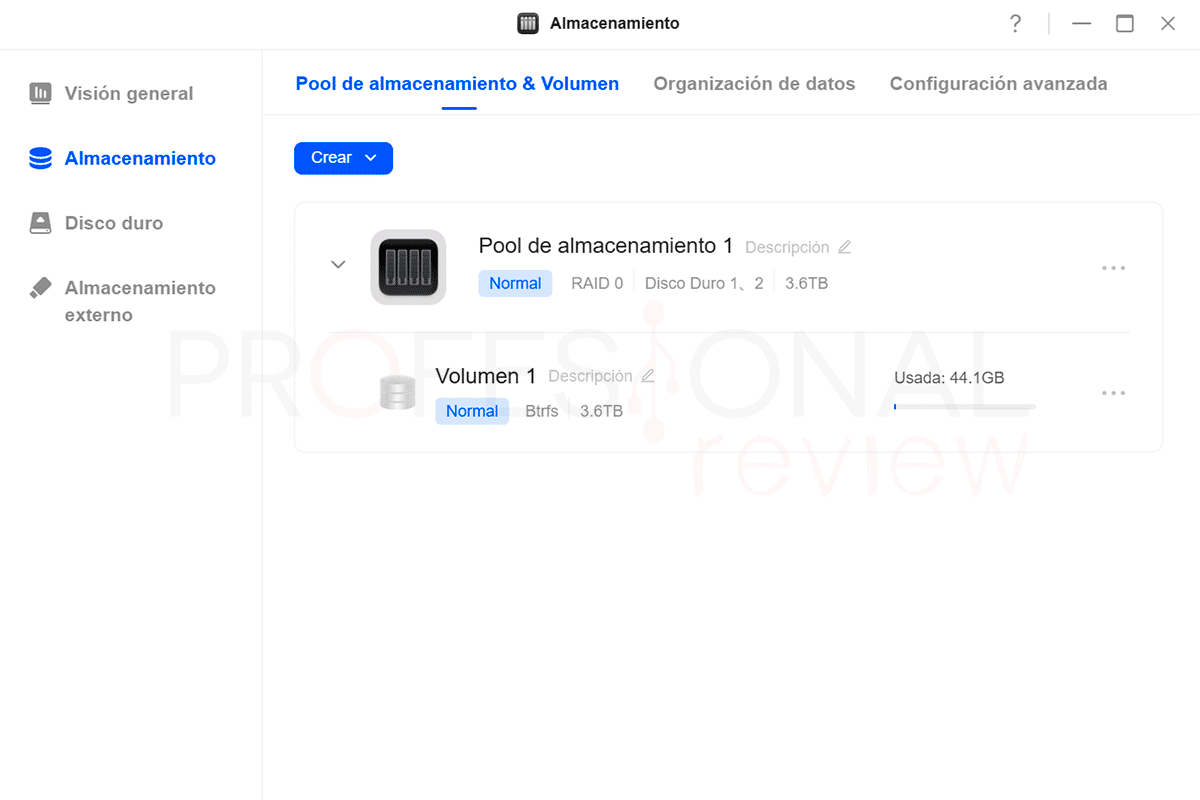
Elegimos este sistema en lugar de ext4 por tener más funciones avanzadas en cuanto a recuperación frente a pérdidas de datos básicamente, compresión transparente, copy-on-write, que permite guardar datos nuevos en bloques libres sin sobrescribir datos anteriores, soporta instantáneas y subvolúmenes.
Configurar UGREENlink
Para este tutorial no vamos a necesitar acceder al router ni una sola vez, ya que el acceso remoto lo llevaremos a cabo a través de UGREENlink, un servicio de acceso a nuestro NAS a través de una pasarela segura de la marca que no requiere apertura de puertos.
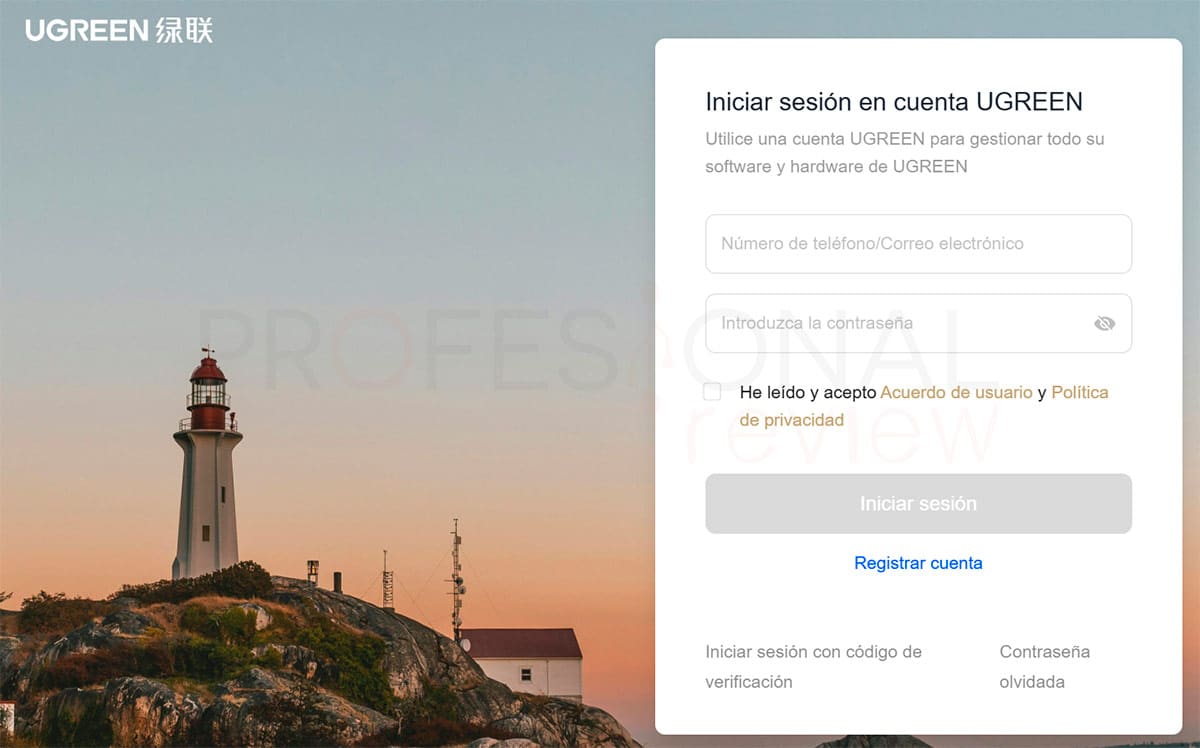
Este servicio requiere una cuenta de usuario gratuita en la página oficial de UGREEN, ya que la URL de acceso remoto irá asociada a una cuenta de usuario al usar como plataforma intermedia la propia compañía.
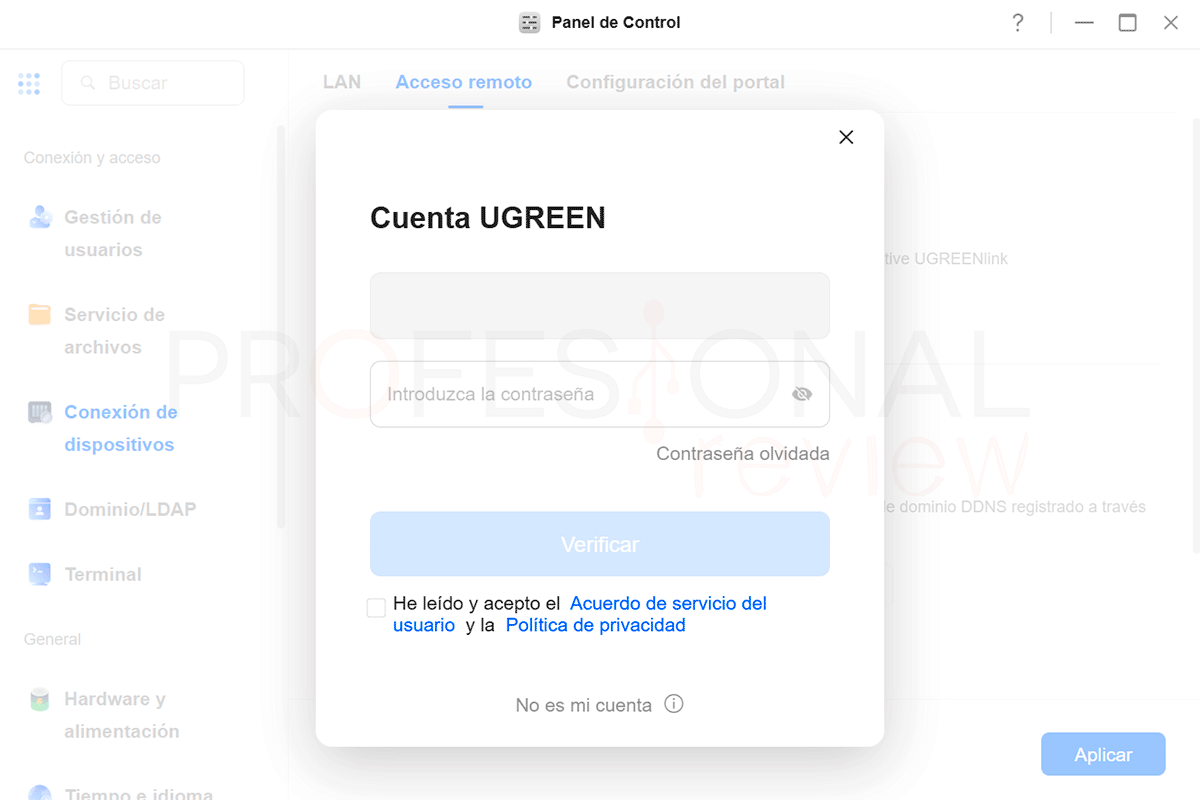
Dentro del NAS nos vamos al Panel de control > Conexión de dispositivos > Acceso remoto.
Activamos Acceso remoto UGREENlink e inmediatamente aparece una ventana para introducir nuestra cuenta de usuario recién creada.
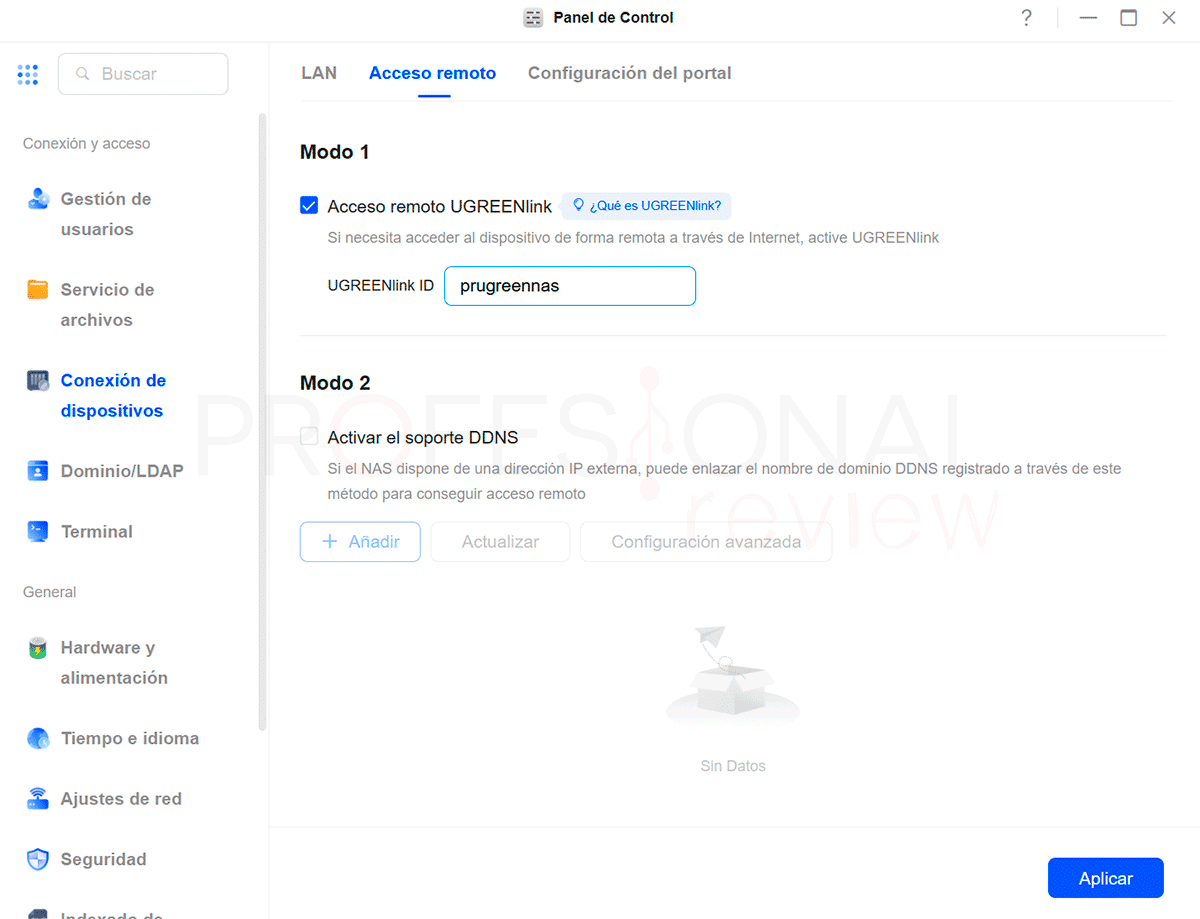
Tras esto, solamente debemos asignar un nombre personalizado para completar la URL de acceso, la cual aparecerá abajo para copiar y pegar.
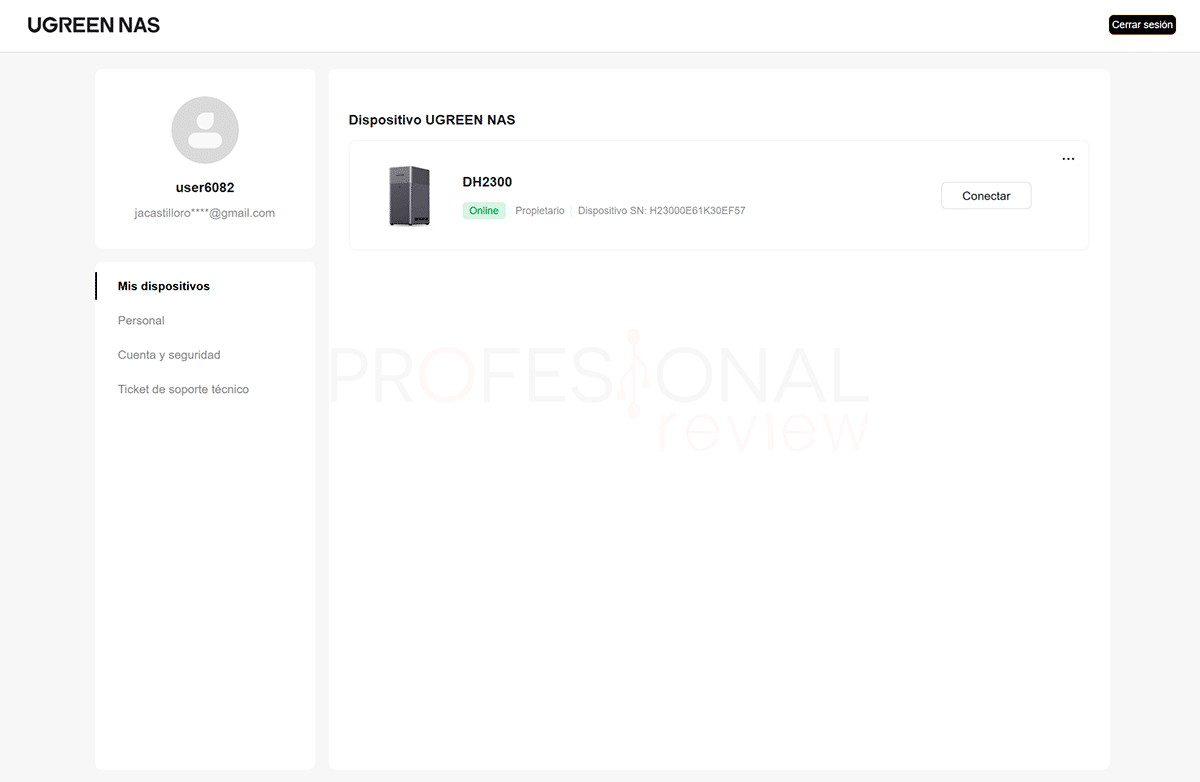
Desde la cuenta de usuario también podremos conectarnos al NAS, el cual ahora aparece en la sección de Mis dispositivos.
Creación de carpetas y permisos
Ya podemos crear carpetas para crear la nube privada en el NAS UGREEN igual que su lo hiciésemos en nuestro PC.
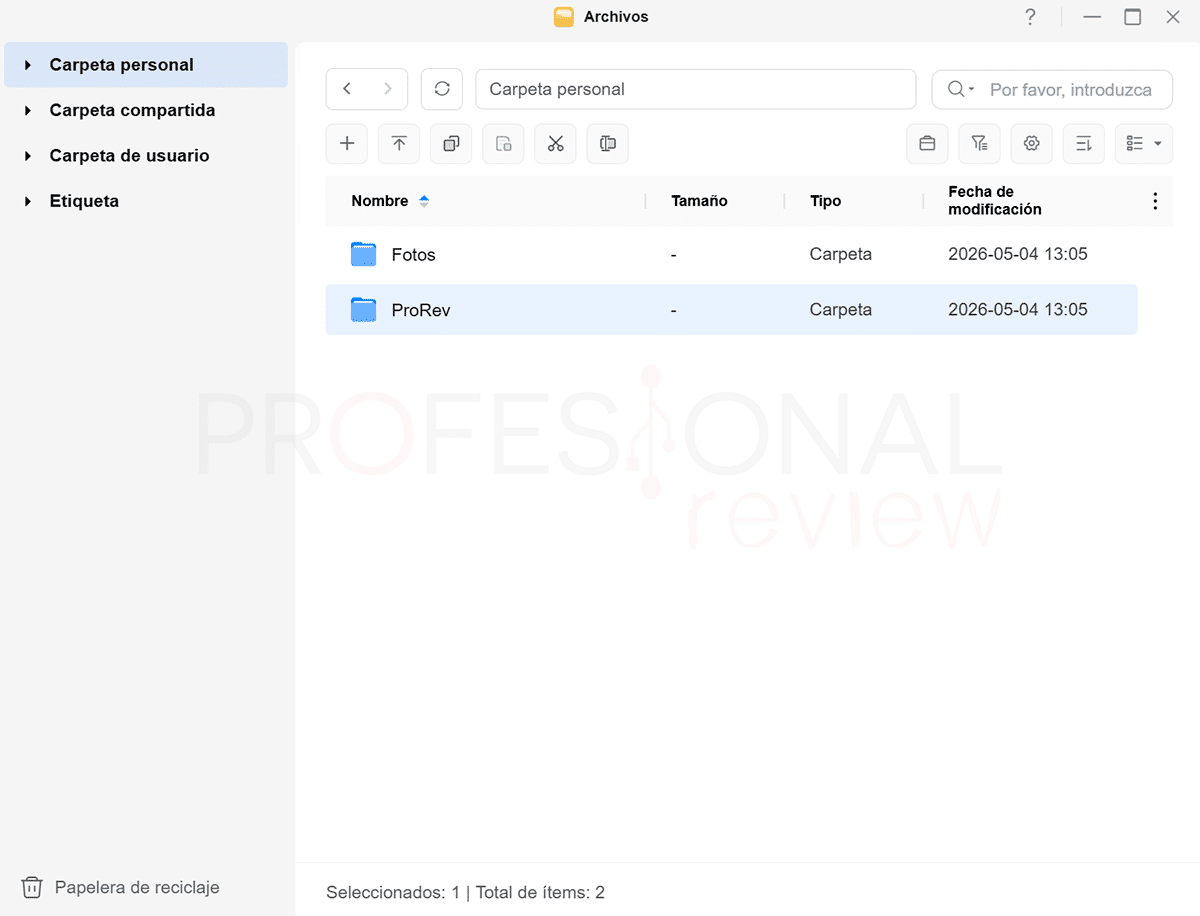
El explorador de carpetas es muy intuitivo, ya que separa la interfaz entre:
- Carpeta de usuario: es la carpeta general de cada usuario del NAS, dentro de ella estarán el resto de carpetas
- Carpetas personales: son las carpetas internas que solo podemos ver desde dentro del NAS. Será donde guardemos archivos no compartidos y backups.
- Carpetas compartidas: serán las carpetas que estarán visibles a través de la red, SMB o FTP para subir o bajar ficheros en ellas.
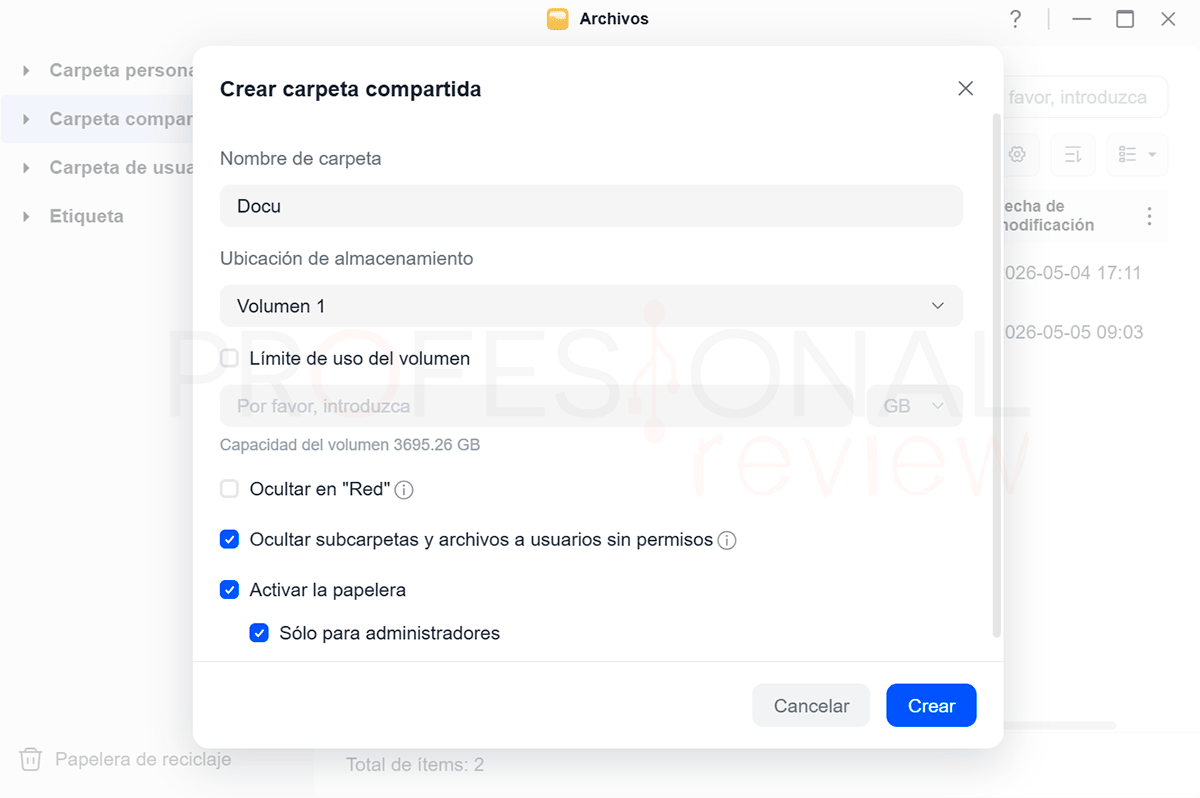
Seleccionamos crear carpeta, asignando un nombre, ubicación y si queremos añadir alguna restricción, como ocultar subcarpetas a usuarios sin permisos.
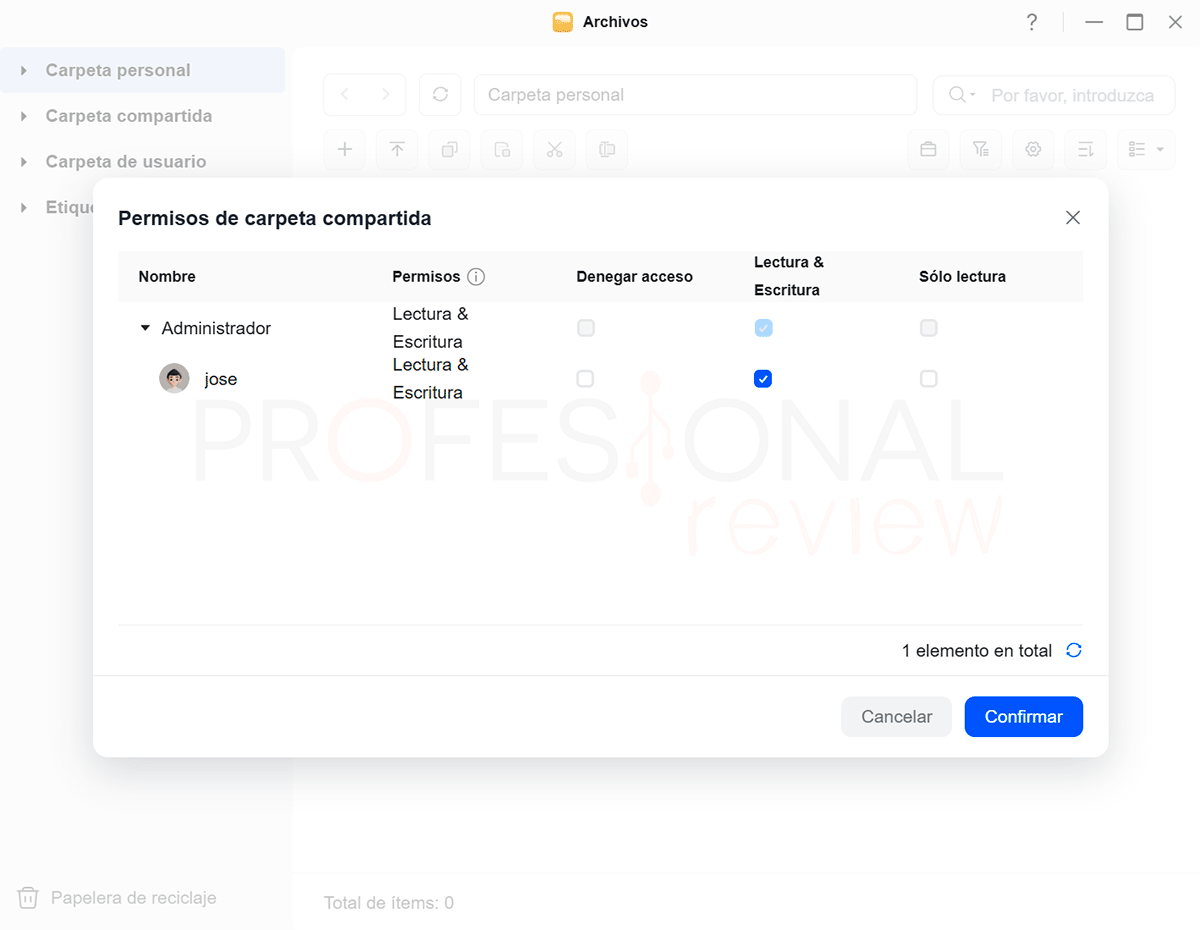
Tras crear una carpeta, podremos asignar los permisos para el usuario propietario y el resto de posibles usuarios del NAS. En nuestro caso, solamente tenemos uno, y al ser propietario asignaremos permisos de lectura y escritura; sencillo.
Así con todas las carpetas que planeemos crear, por ejemplo, nosotros hemos creado una compartida para el PC, otra para el móvil y carpetas internas para backups.
Activar servicio SMB
Para ver nuestras carpetas compartidas en Windows y otros dispositivos a través de la red necesitamos activar el servicio SMB o Samba, el cual encontramos en Panel de control > Servicio de archivos.
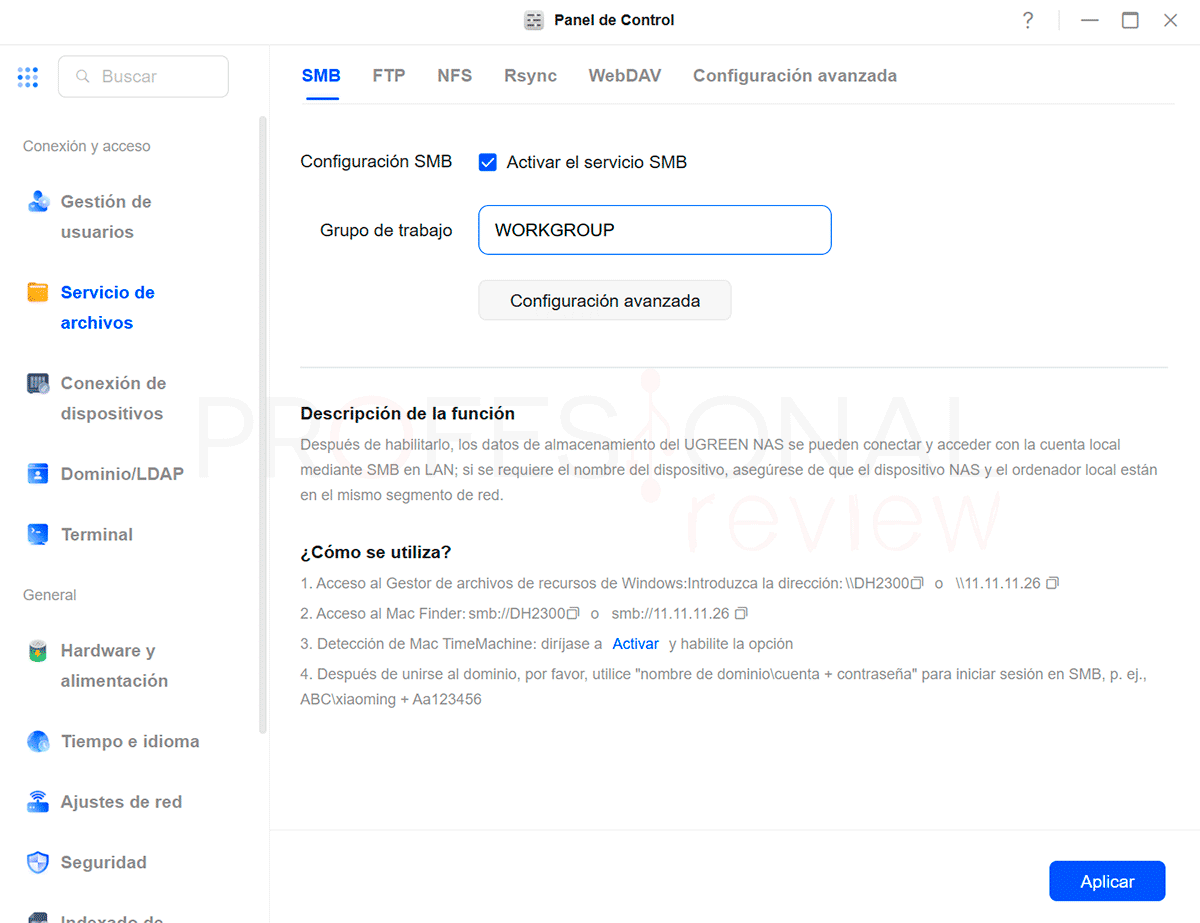
Chequeamos la opción Activar el servicio SMB, asignamos un grupo de trabajo, que por defecto lo dejaremos tal cual, y pulsamos en Opciones avanzadas.
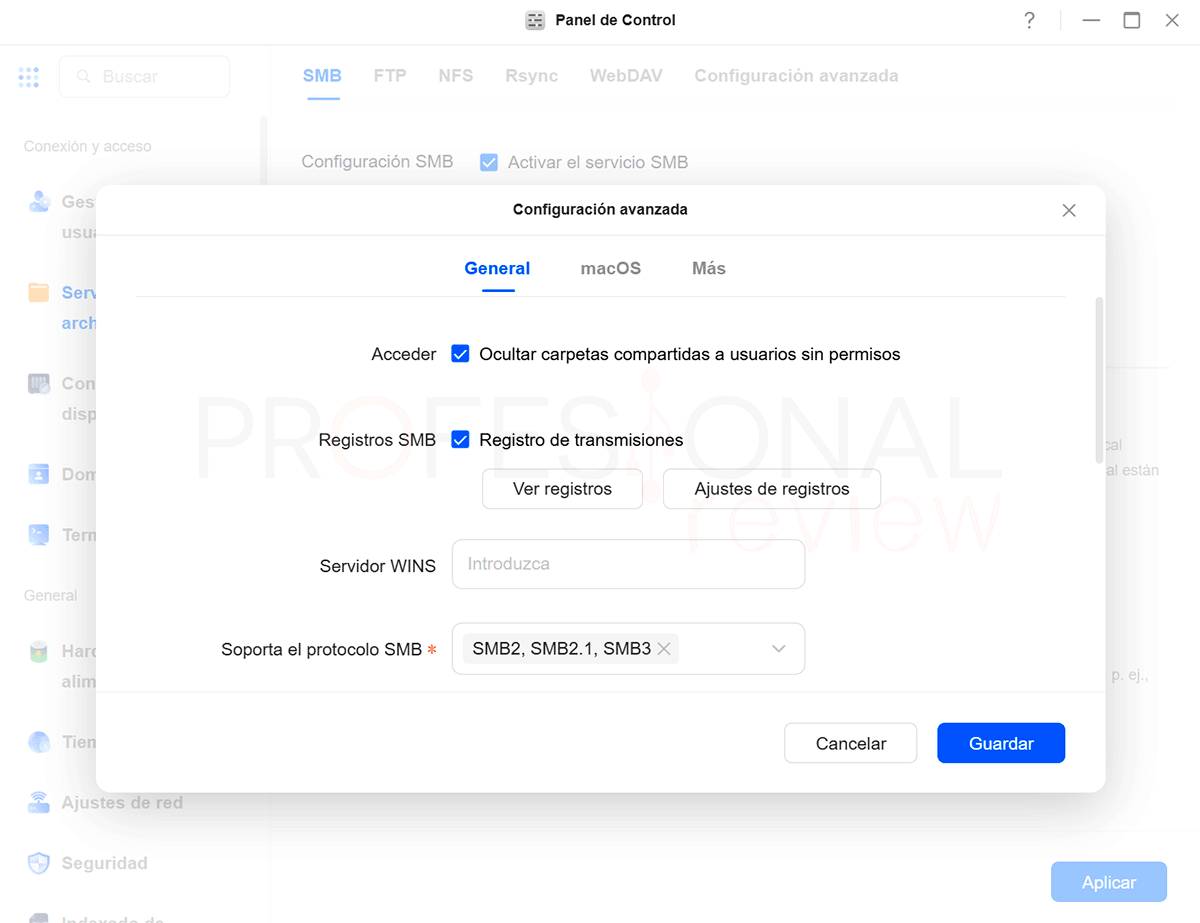
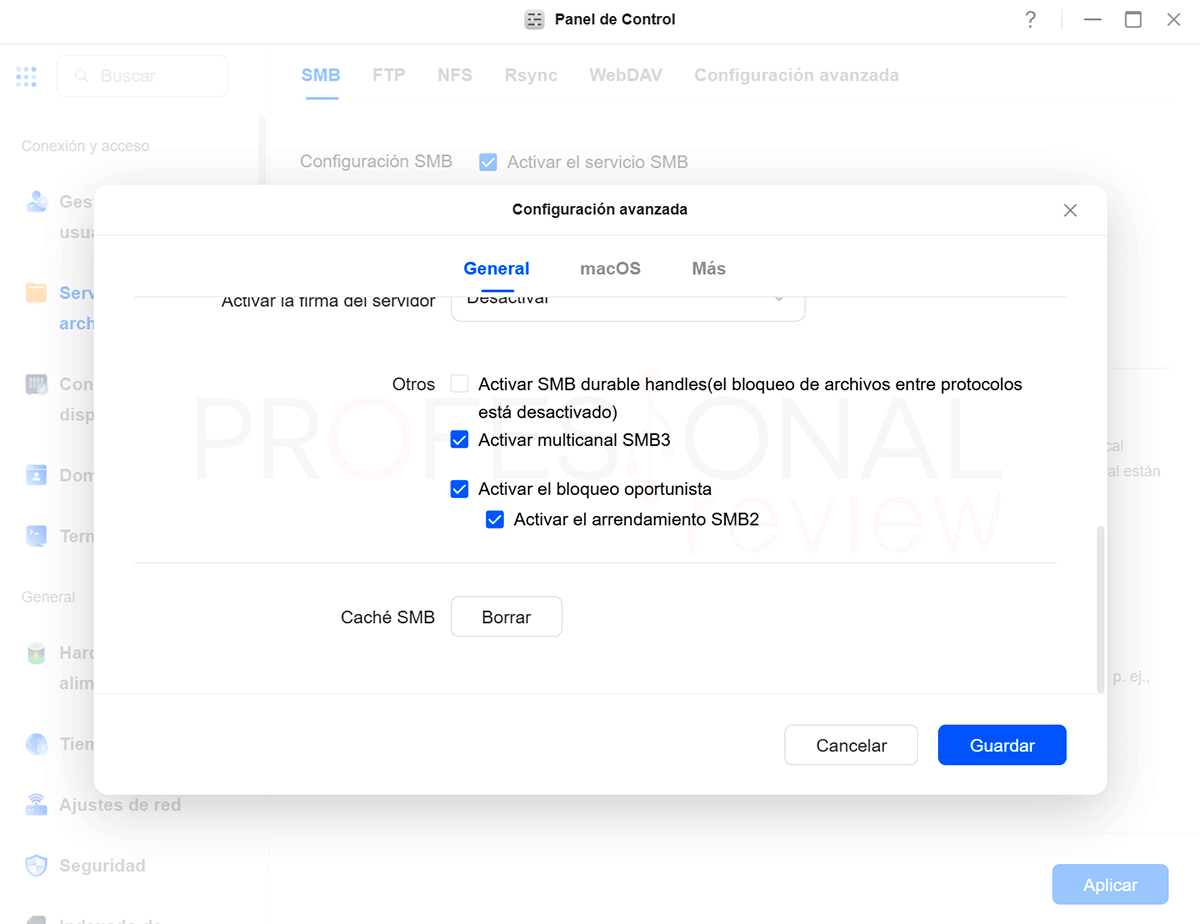
En General activamos algunas de estas opciones para mejorar un poco la seguridad y activamos SMB3 multicanal para mejorar la compatibilidad.
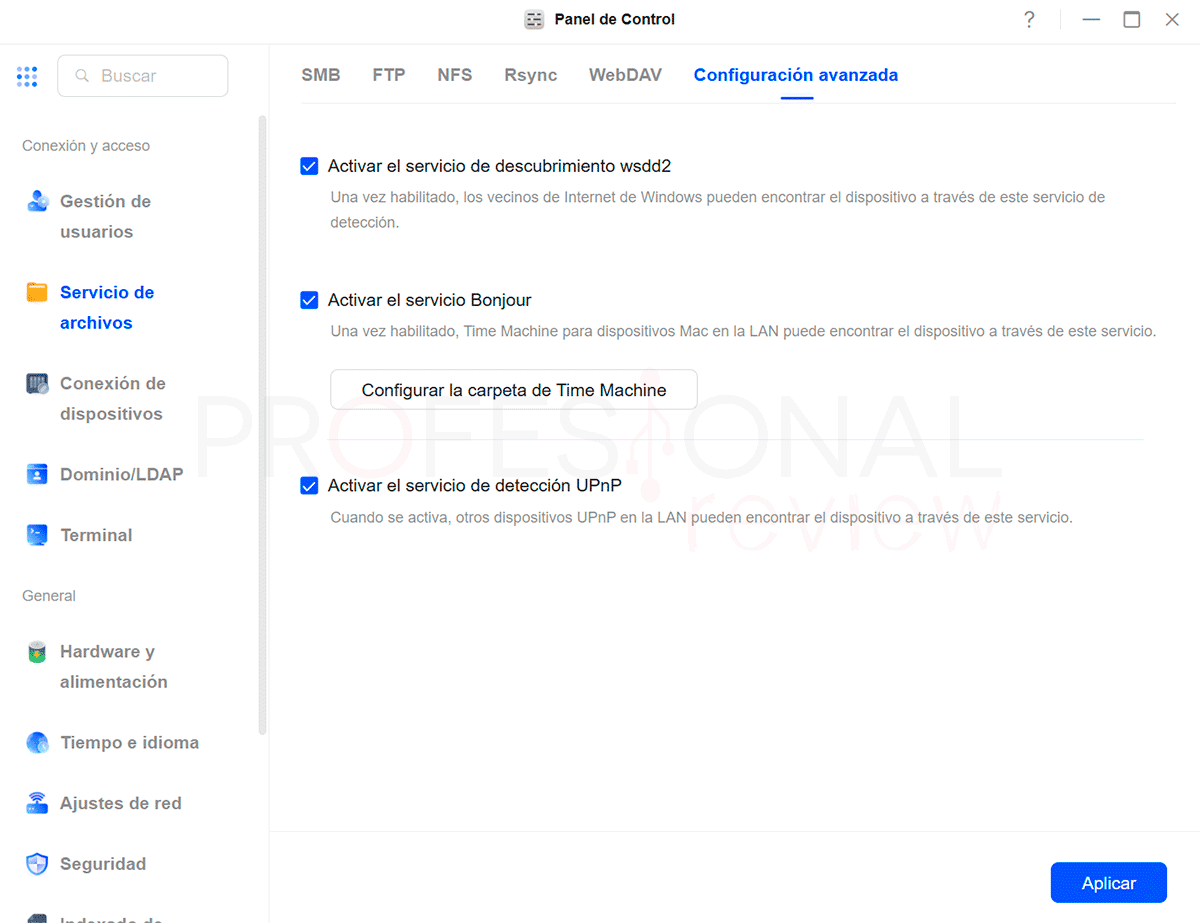
En Configuración Avanzada también activamos las 3 casillas presentes para que podamos ver la carpeta desde el explorador de archivos de Windows, desde MacOS y desde los dispositivos con UPnP de la red, por ejemplo, nuestro router.
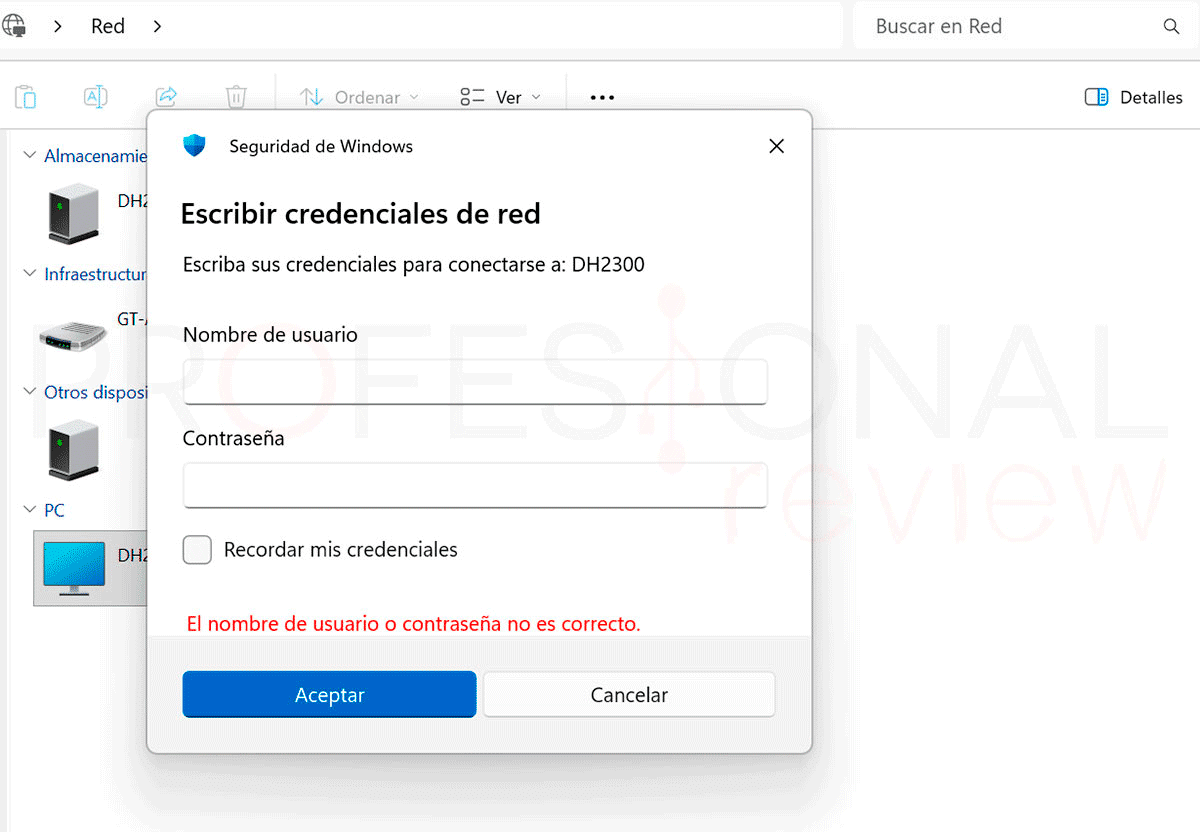
Desde este momento, ya tenemos nuestra nube privada en NAS UGREEN creada, si nos vamos a Windows o Mac y activamos el uso compartido de ficheros en red, podremos ver nuestro NAS y las carpetas compartidas que hay en su interior.
Solo debemos loguearnos con el usuario y tendremos acceso para subir y bajar ficheros en ellas.
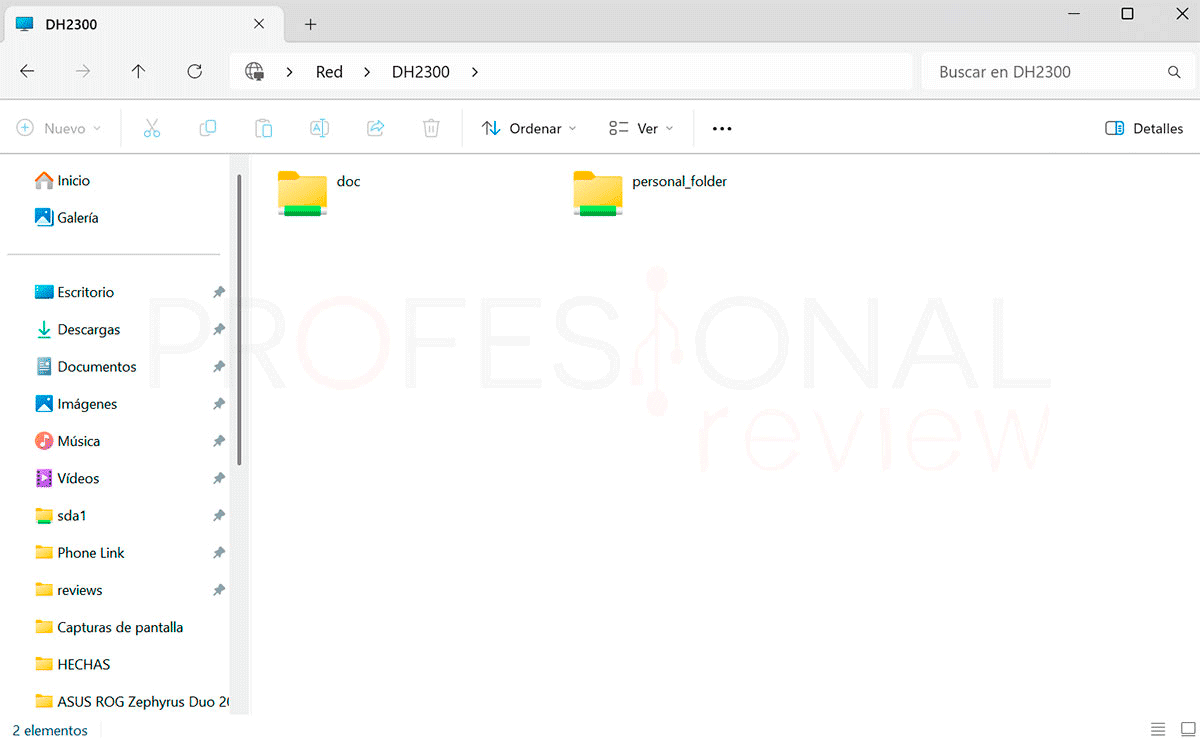
- Localmente podremos usar: “\\IP del NAS” o “\\nombre del NAS”
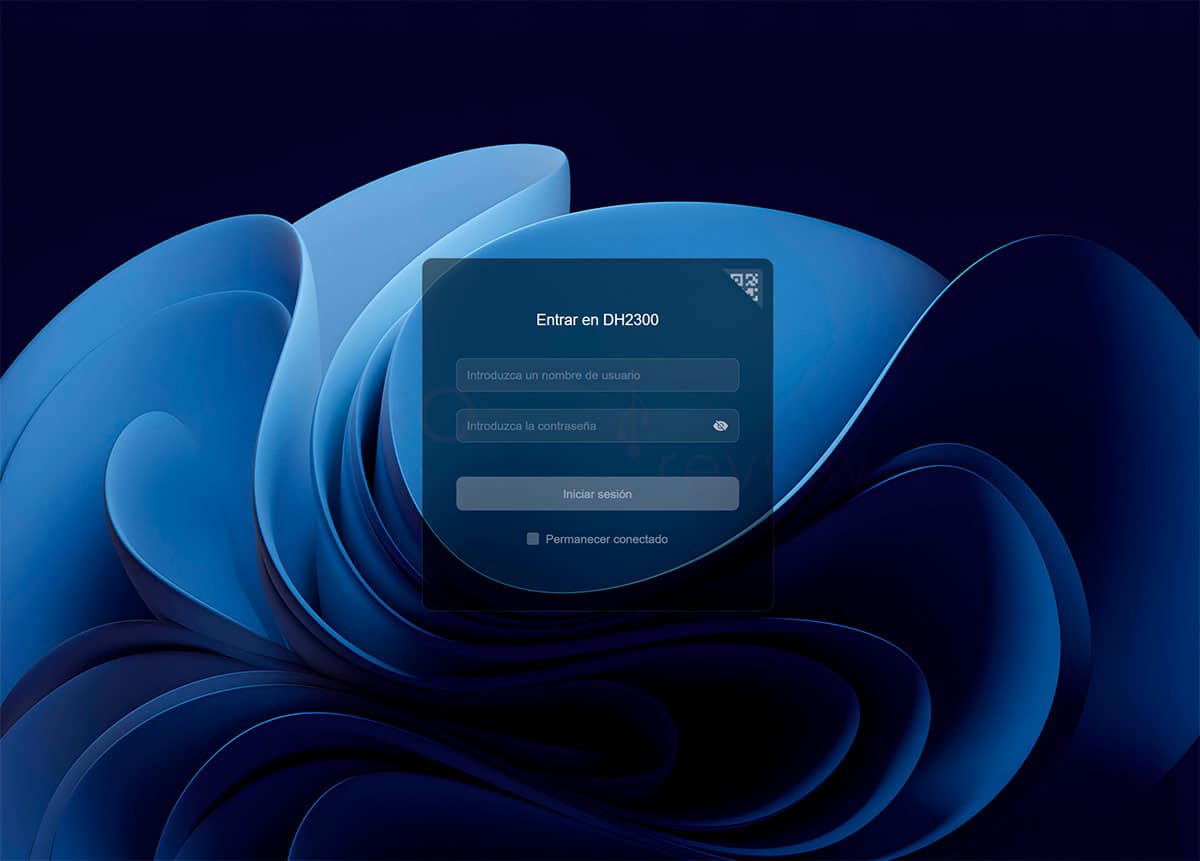
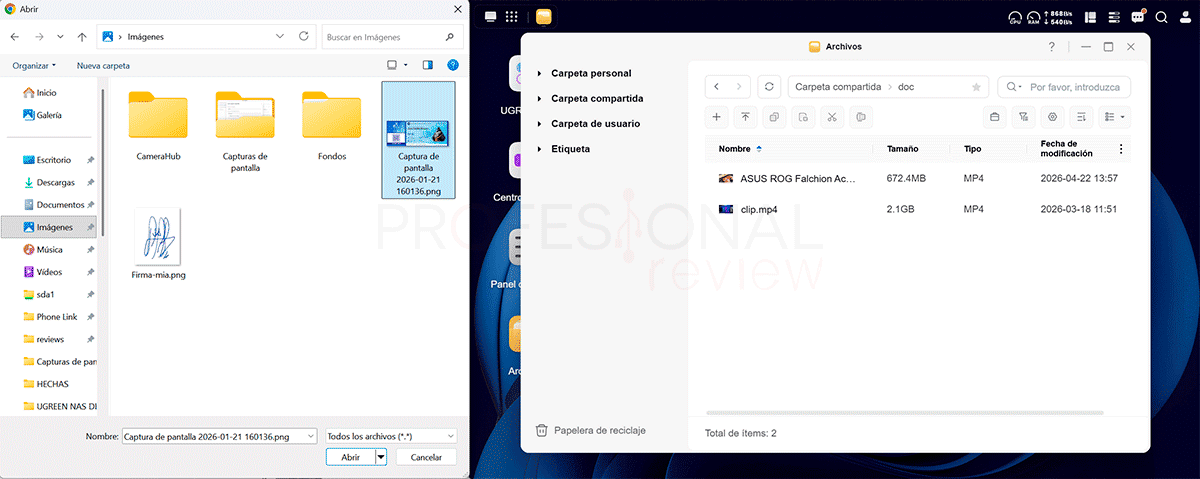
- De forma remota podemos usar la URL de UGREENlink en el navegador, acceder al NAS y realizar las acciones directamente desde él s es que no queremos abrir puertos.
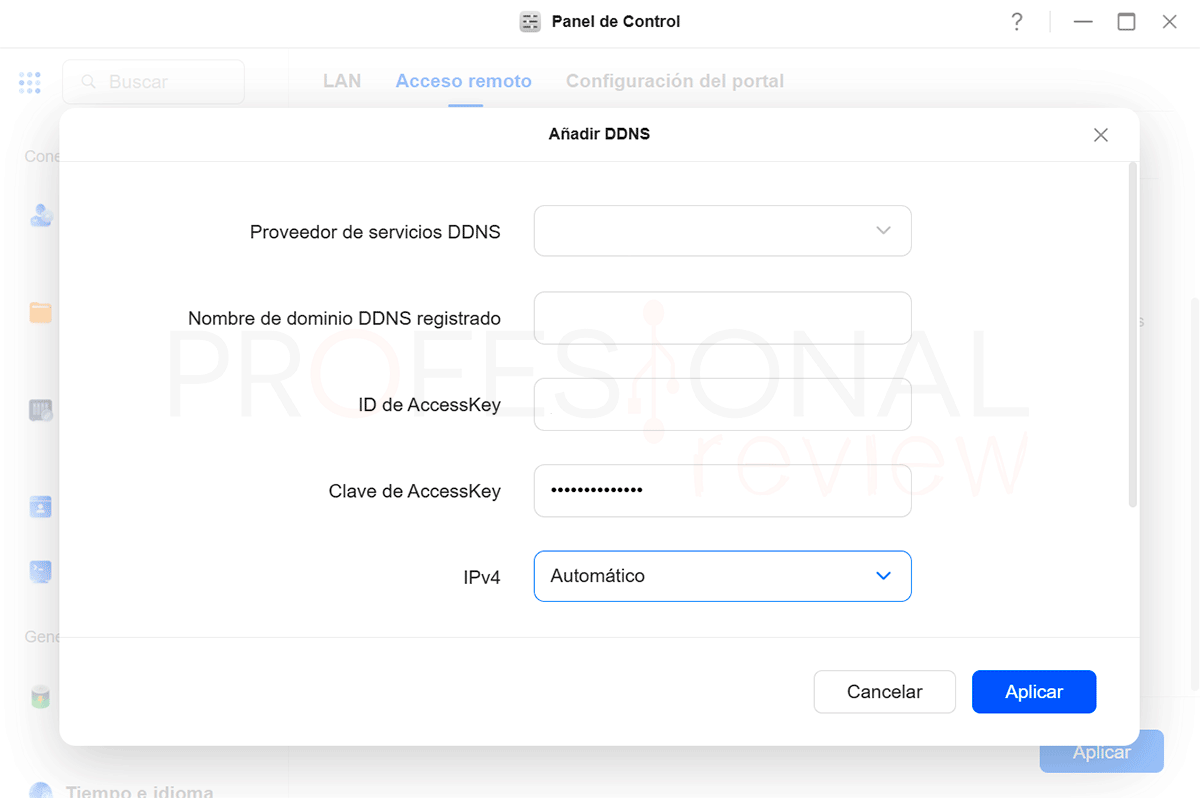
- En caso de querer un acceso remoto directo, deberíamos abrir el puerto 445 y activar el servicio DDNS
Sincronizar carpetas de un PC en NAS UGREEN
Para ampliar las capacidades de nube personal vamos a hacer que nuestro PC sincronice carpetas o incluso unidades de almacenamiento completas en el NAS, ya que subir a manos carpetas y archivos mediante SMB es bastante tedioso.
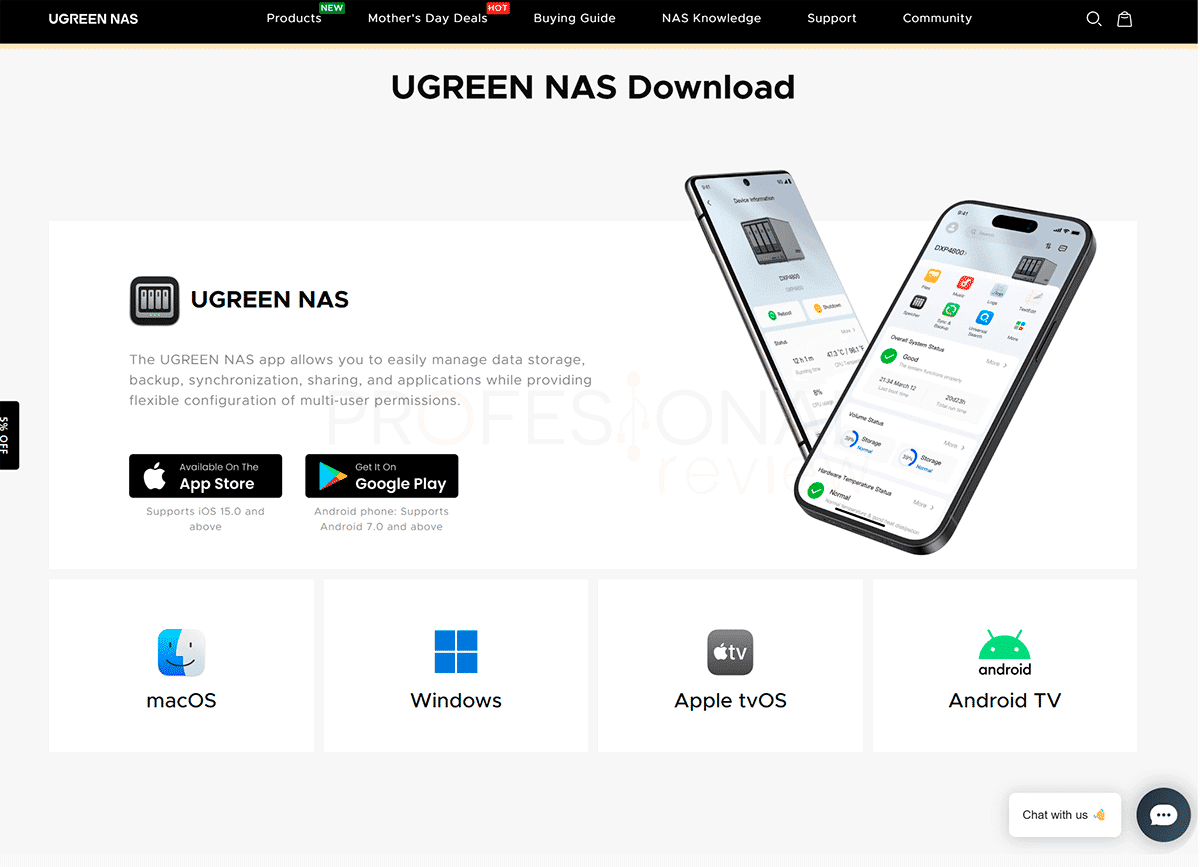
Esta vez sí, debemos utilizar la aplicación UGREEN NAS, la cual está disponible para macOS, Windows, tvOS y Android, por lo que es multiplataforma.
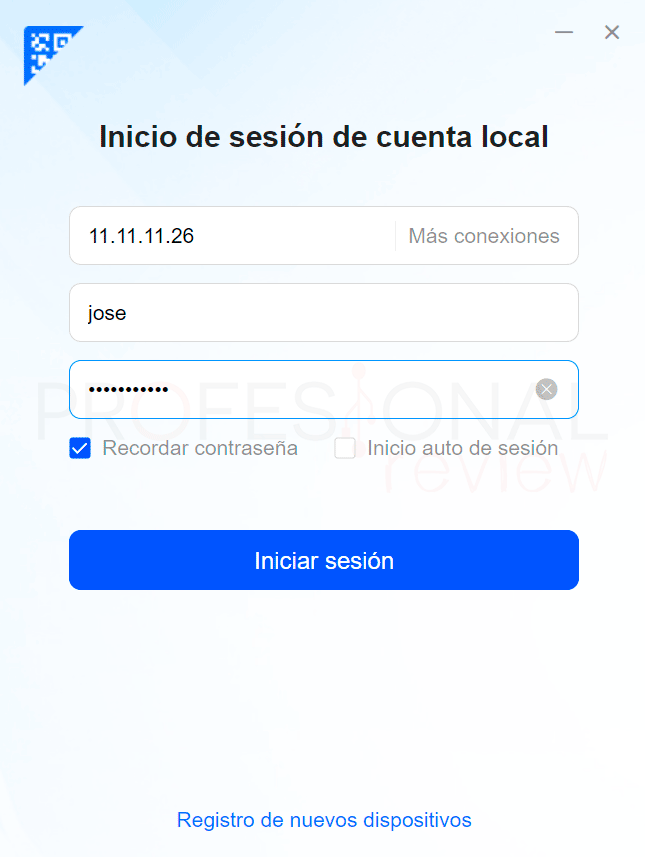
Simplemente debemos instalarla en nuestro PC, y acceder con ella a nuestro NAS tal y como si fuese el navegador, ya que tendremos a nuestra disposición la interfaz gráfica y escritorio de este, pero con funciones ampliadas.
A continuación vamos al Centro de Apps del NAS e instalamos Sync & Backup.
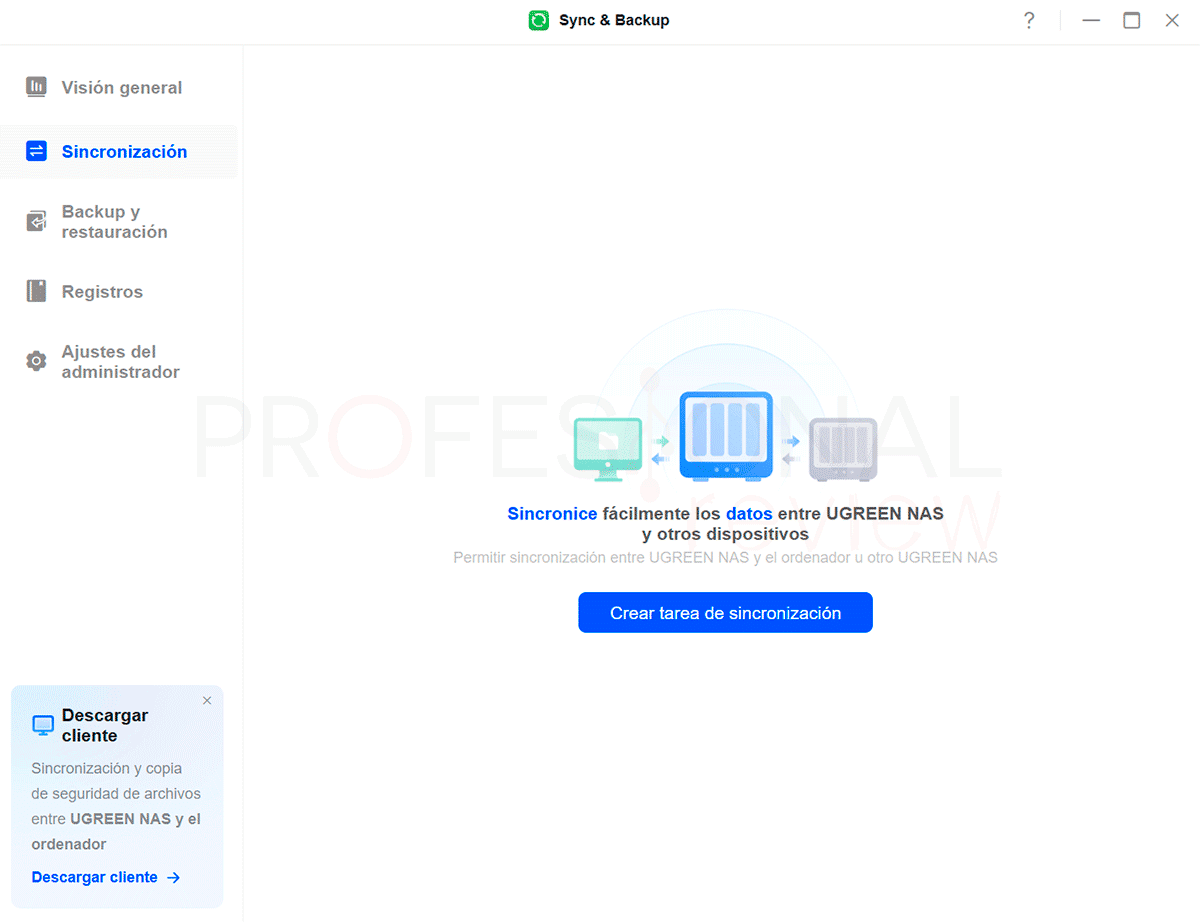
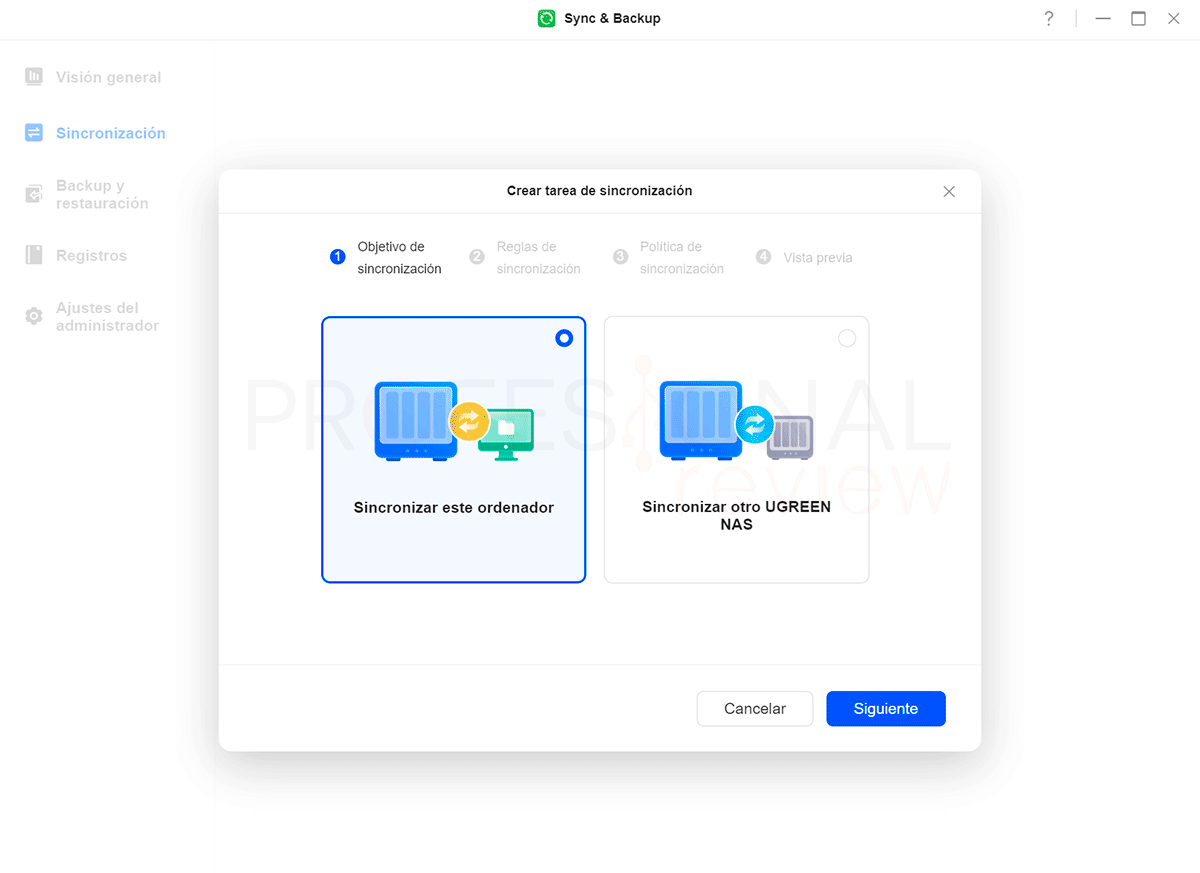
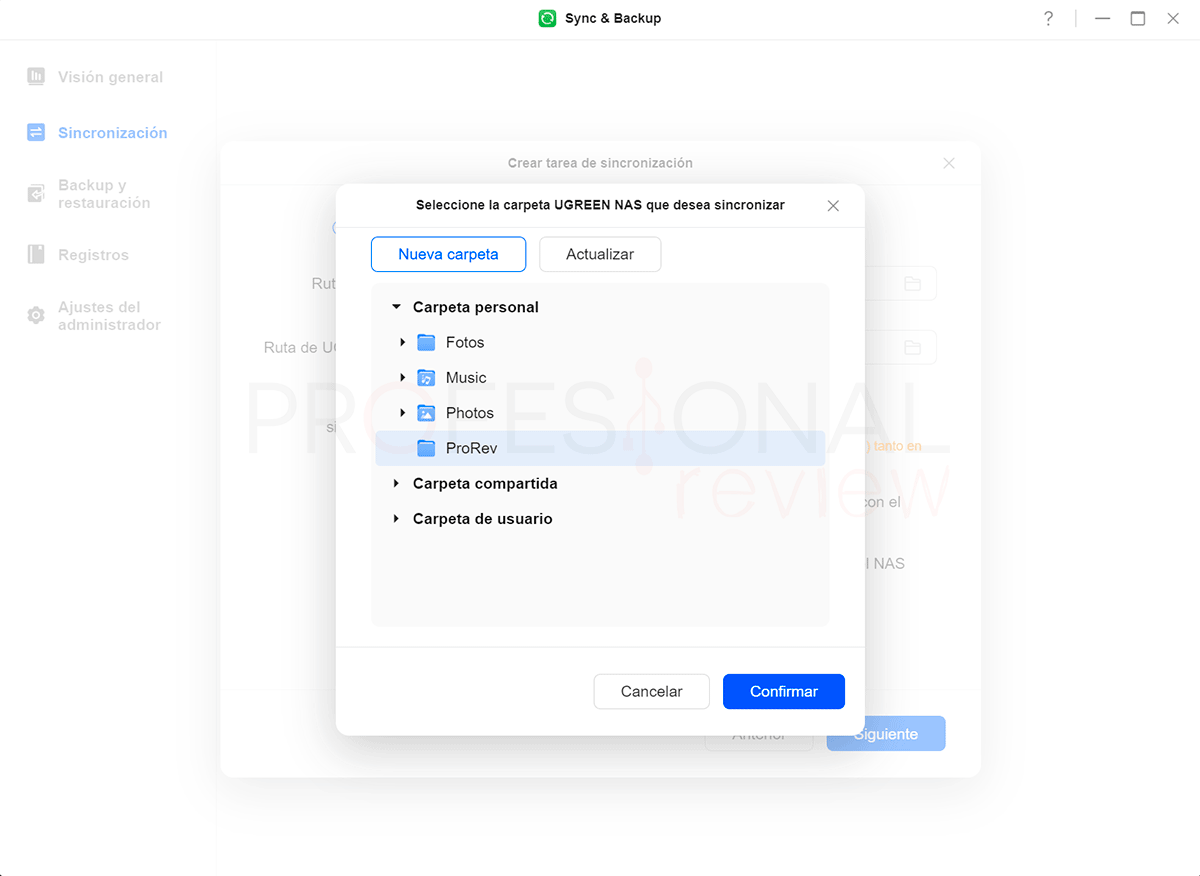
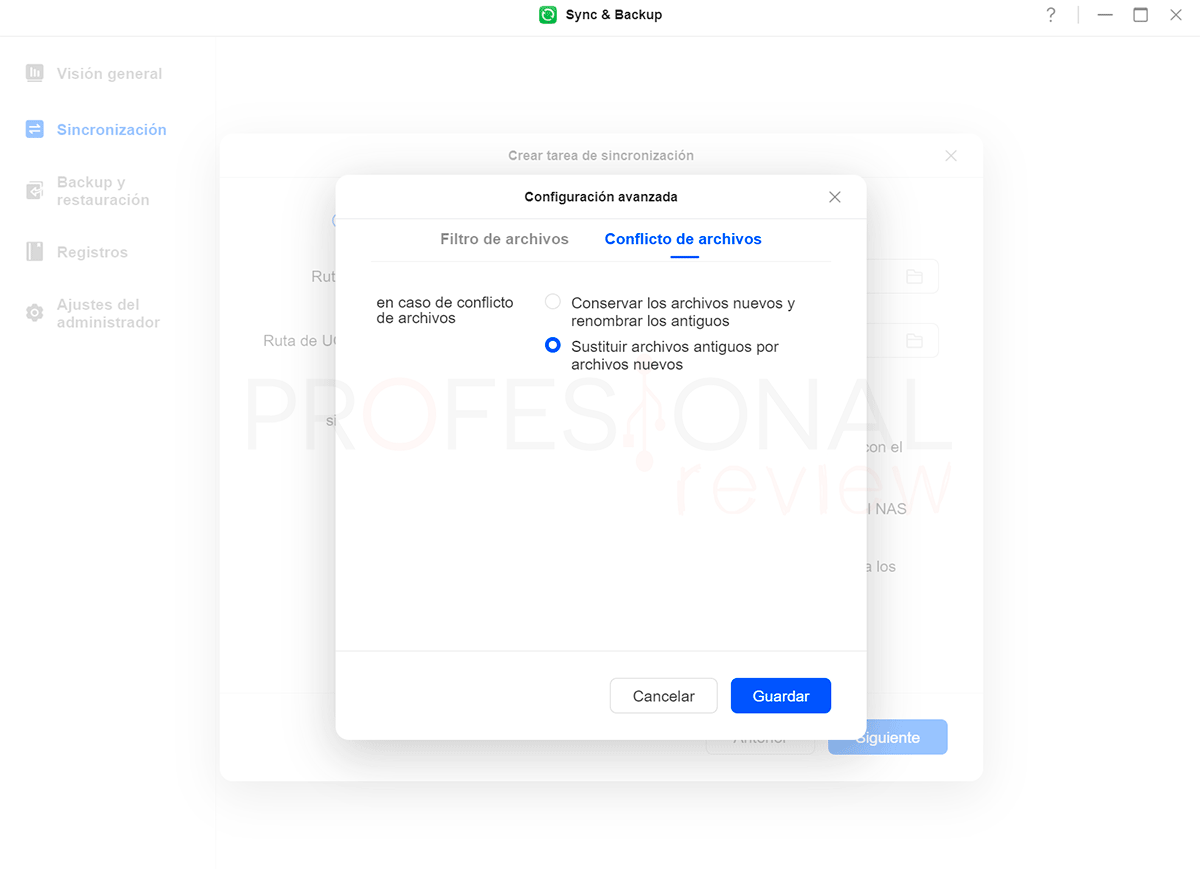
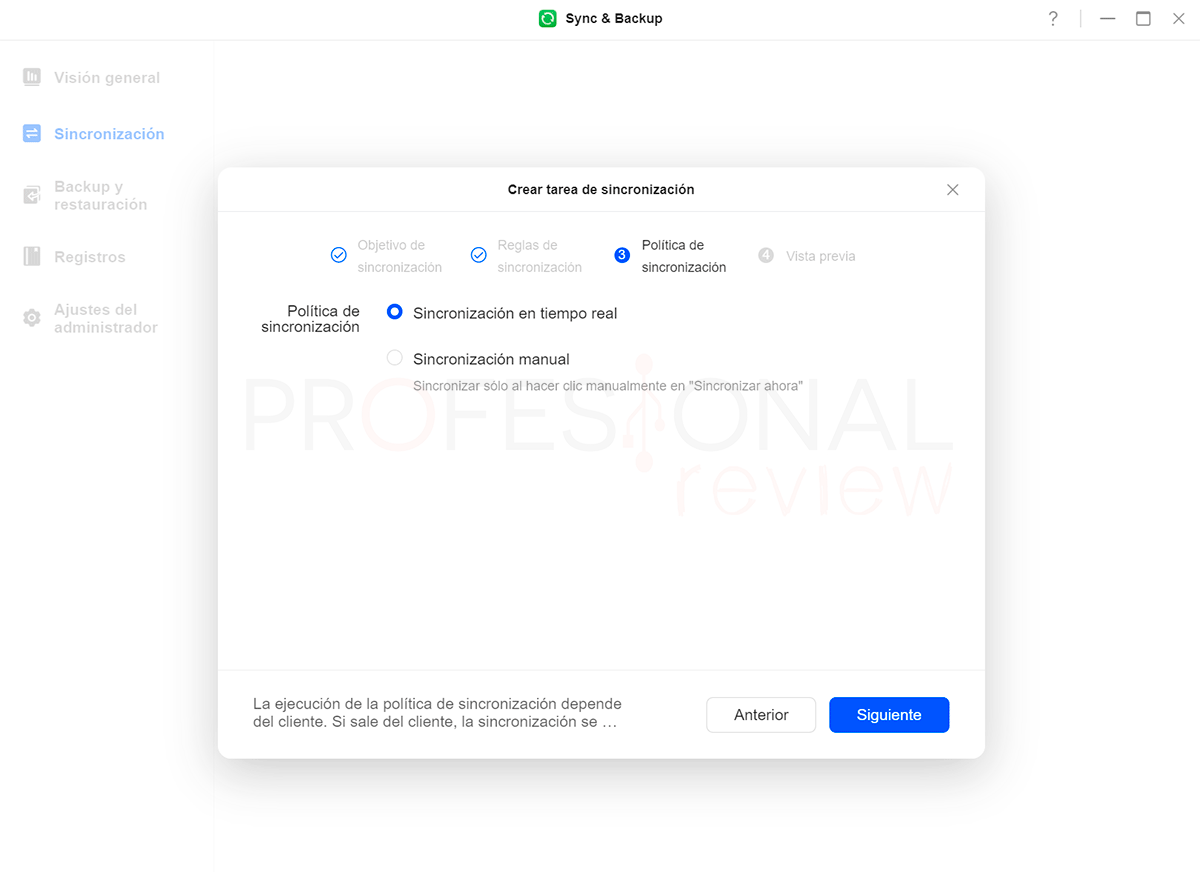
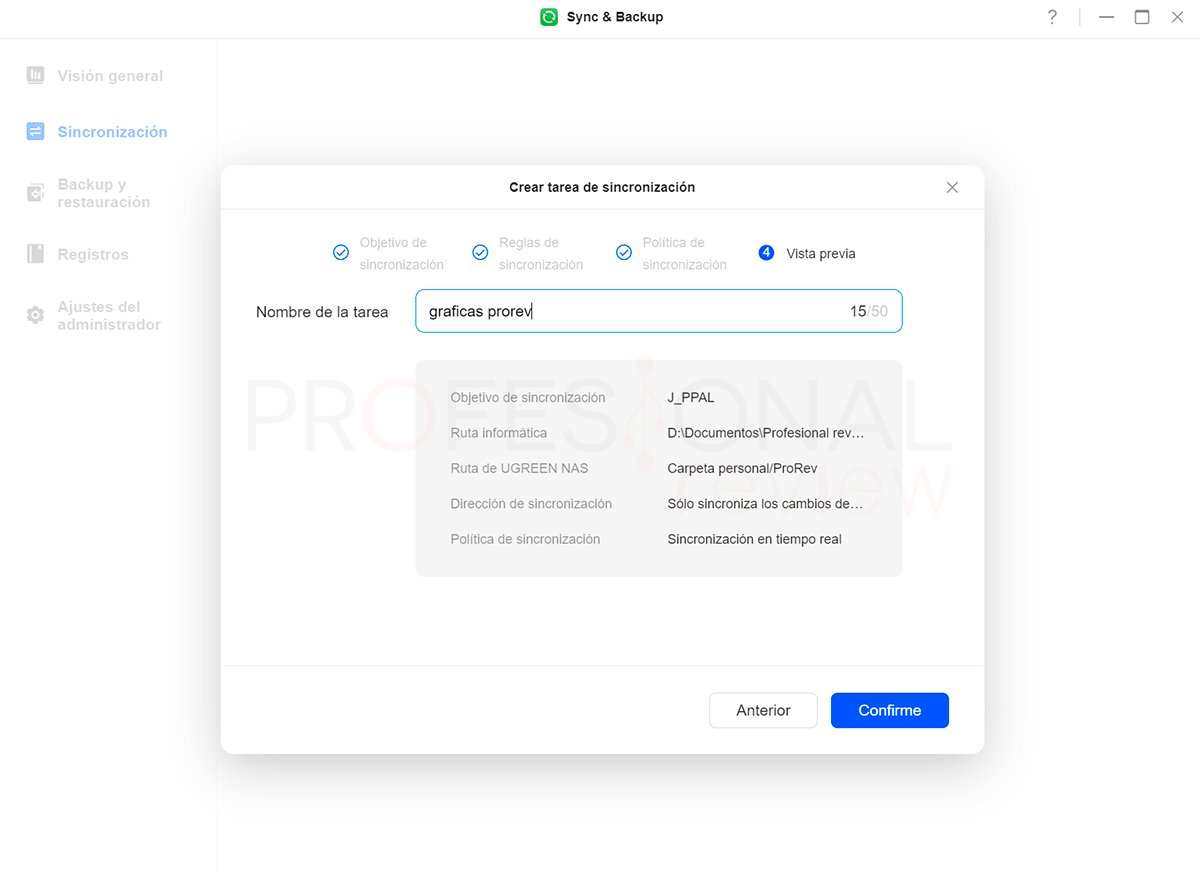
Accedemos al apartado de Sincronización, en donde pulsaremos en Crear tarea de sincronización. Elegimos Sincronizar este ordenador (desde el que estamos accediendo al NAS).
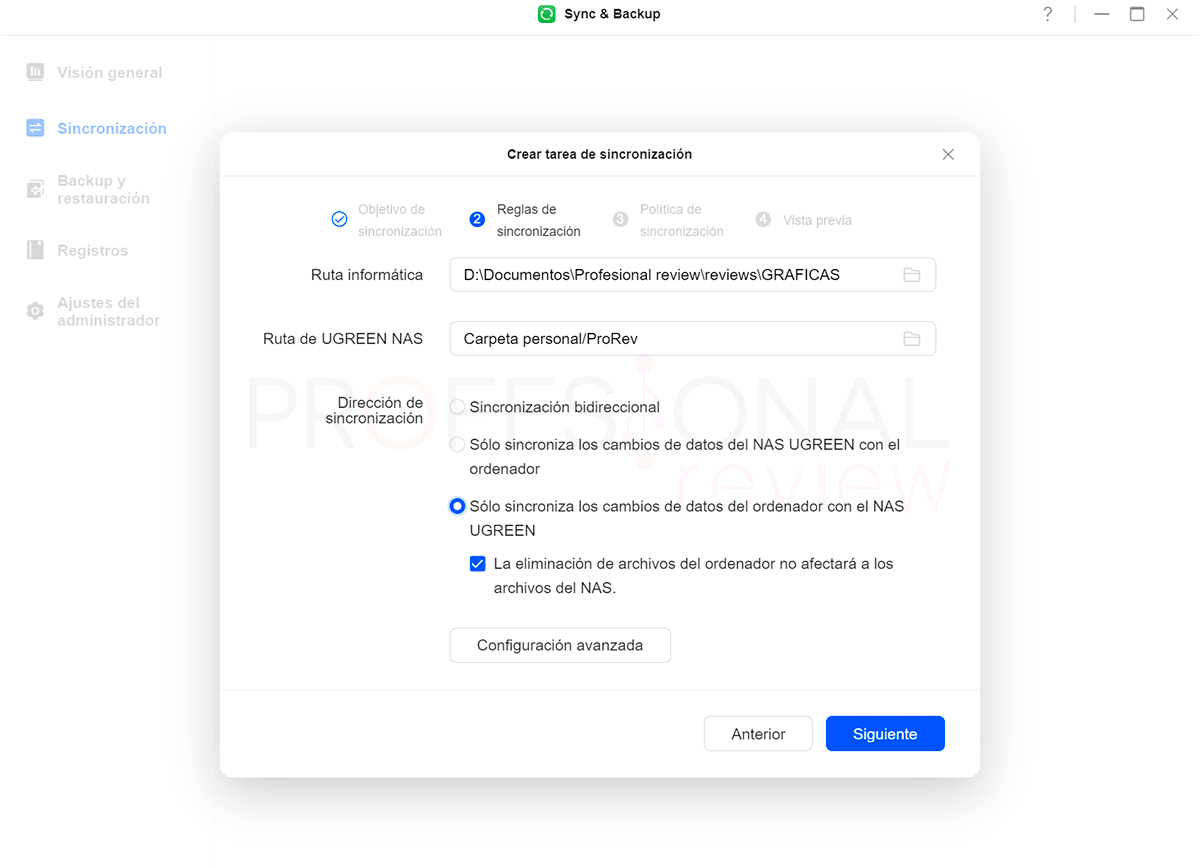
Seleccionamos carpeta o unidad del PC y la carpeta del NAS donde sincronizaremos los archivos.
Elegiremos la opción de Sólo sincronizar los cambios de datos del ordenador con el NAS, de esta forma, solamente si cambiamos algo en el PC se verá reflejado en el NAS, y no al contrario.
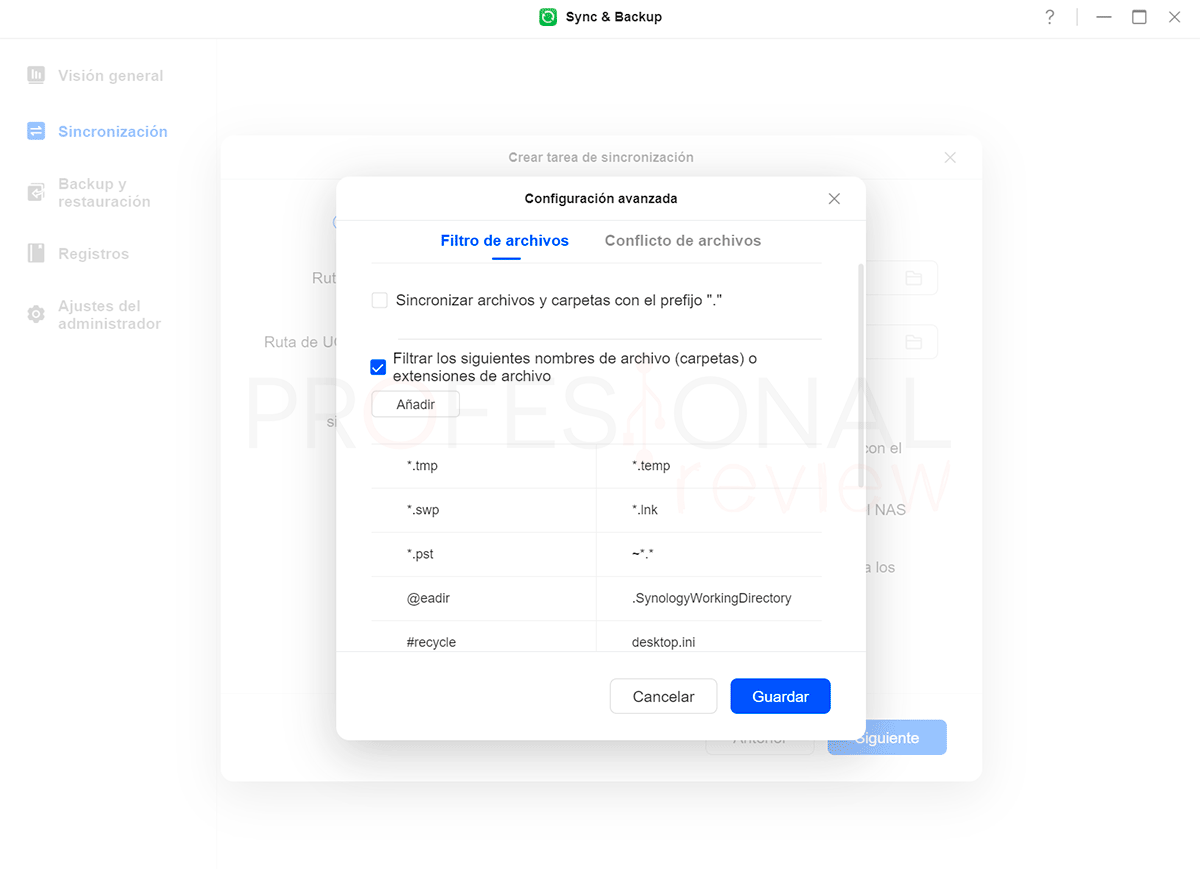
También activamos la opción de Sustituir archivos antiguos por nuevos, y finalmente activamos la sincronización en tiempo real para tener siempre actualizados los datos en el NAS.
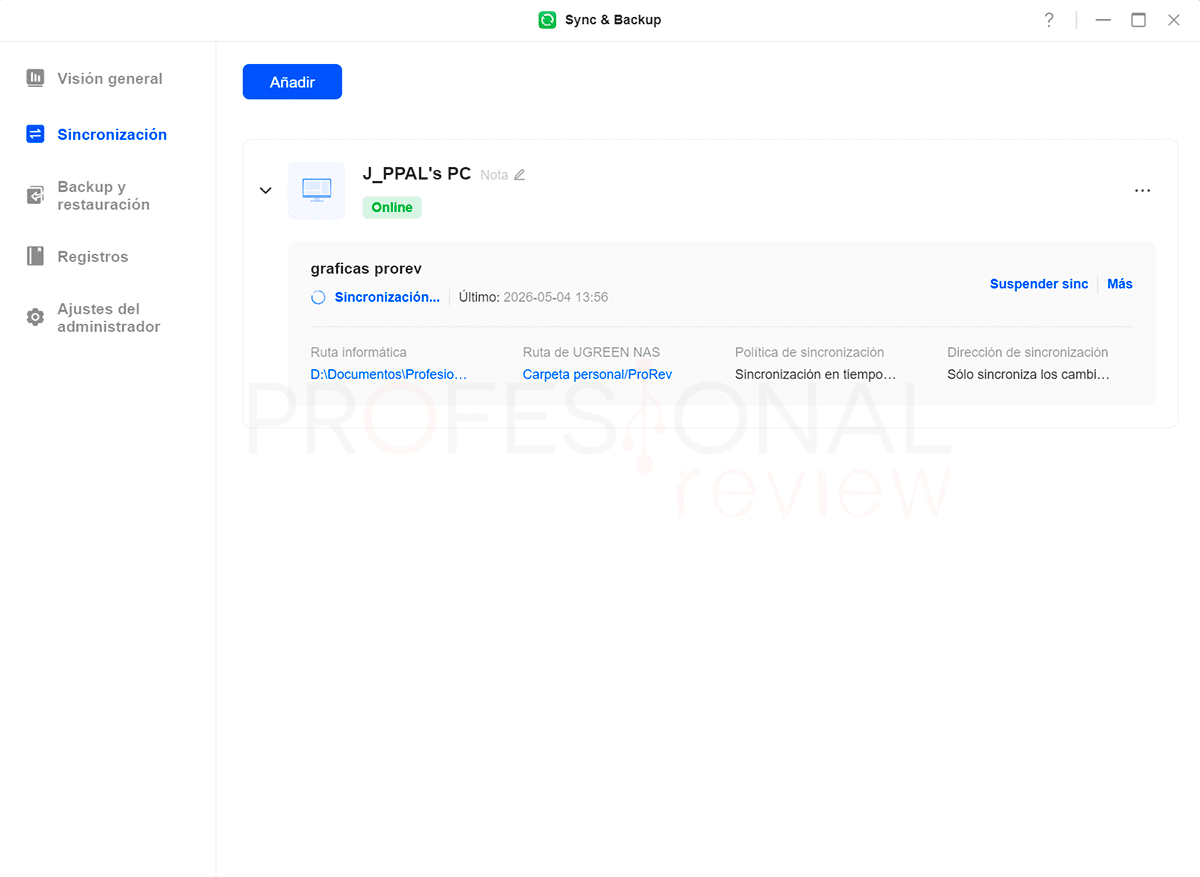
Desde este momento, en nuestra carpeta del NAS tendremos todo el contenido que hayamos decidido sincronizar de nuestro PC. Podemos elegir una carpeta compartida, para tenerla disponible a través de SMB, o interna, a modo copia de seguridad.
Compartir carpetas desde NAS UGREEN a otras personas
Hemos visto cómo crear la nube privada y subir nuestros ficheros tanto a nivel local, desde el explorador de archivos o sincronizando carpetas, de forma remota o conectándonos directamente al NAS.
Pero ¿y si queremos compartir cierta carpeta a algún amigo para que descargue sus datos sin que modifique nada en ella? Pues también es posible.
Vamos a coger la carpeta ProRev, donde hemos sincronizado archivos del trabajo para pasársela a un compañero. Esta carpeta no está compartida en red, y aunque lo estuviese, este método también es aplicable de forma indiferente.
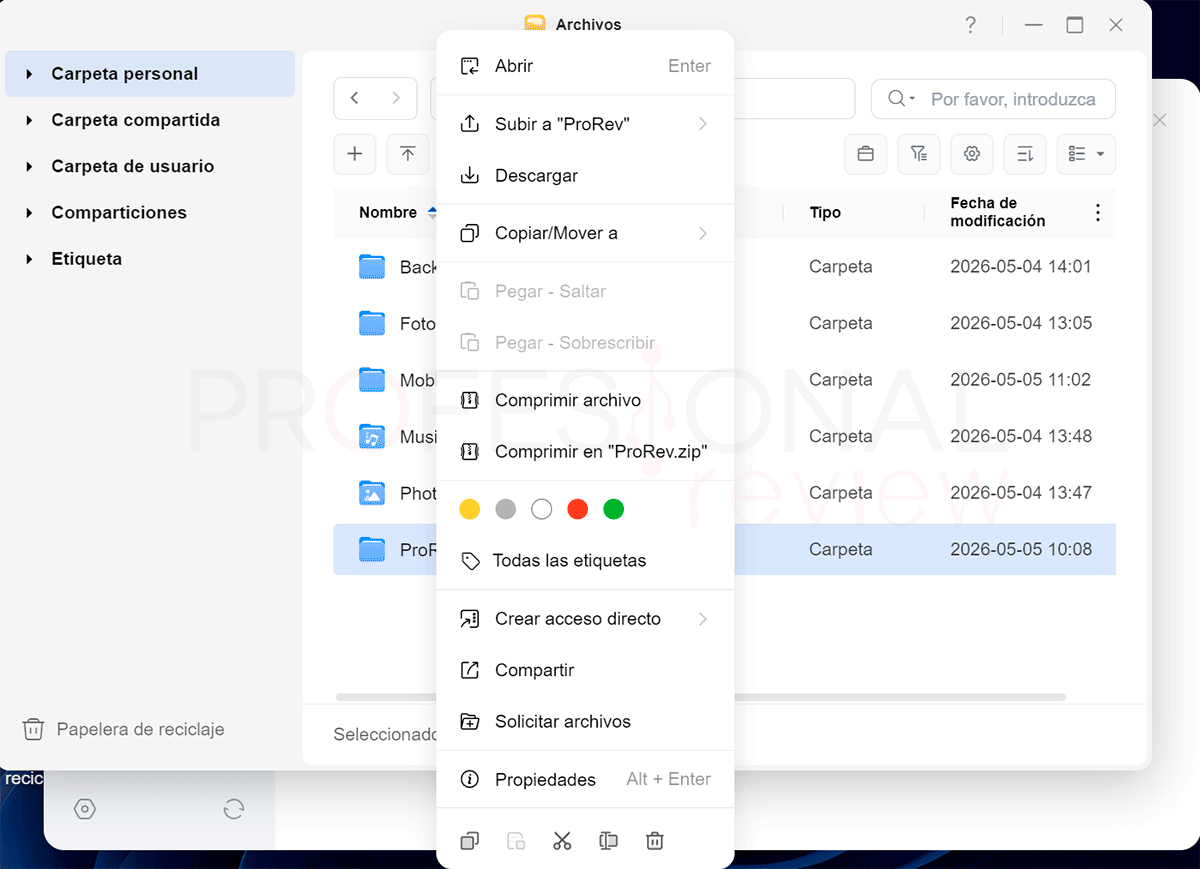
Nos vamos a Archivos dentro del NAS y sobre la carpeta pulsamos con botón derecho, eligiendo Compartir.
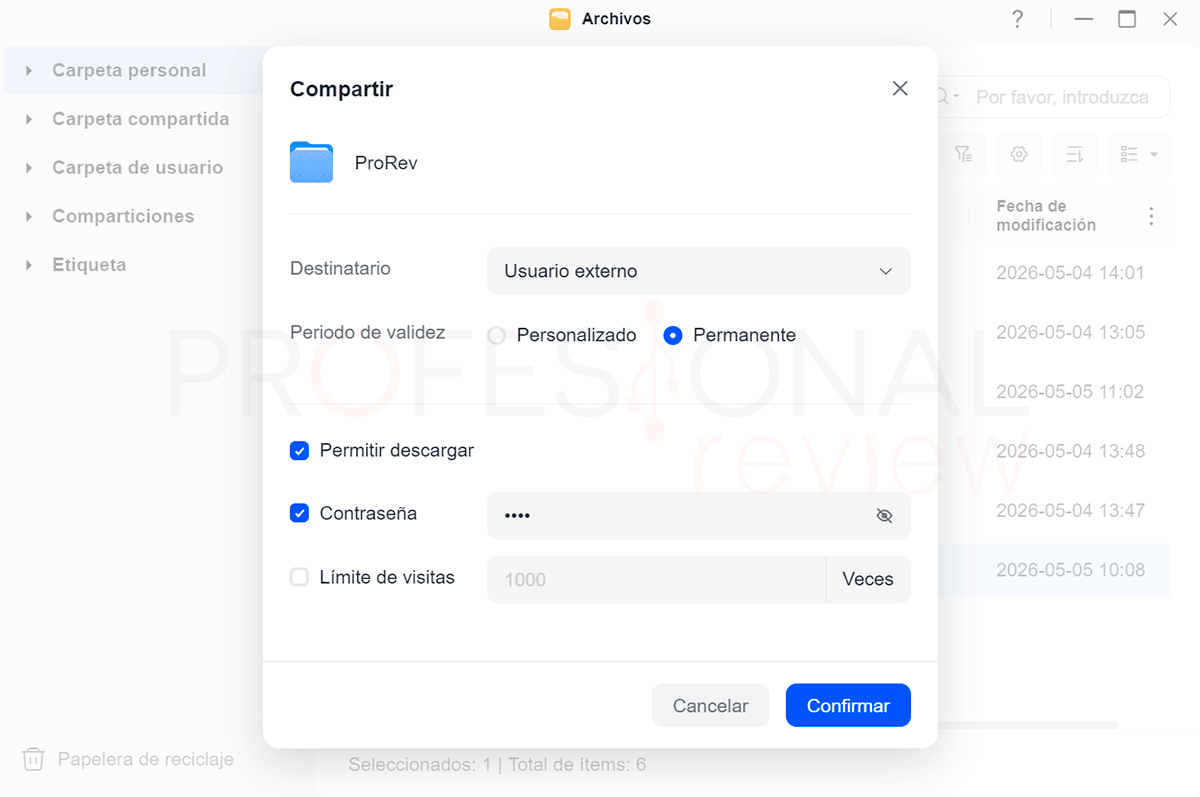
En la ventana que aparece podemos elegir entre un usuario interno, que ya tendrá sus propias credenciales de acceso, o usuario externo, donde podremos establecer un período de validez, darle permisos de descarga, asignarle una contraseña de acceso y establecer un límite de visitas.
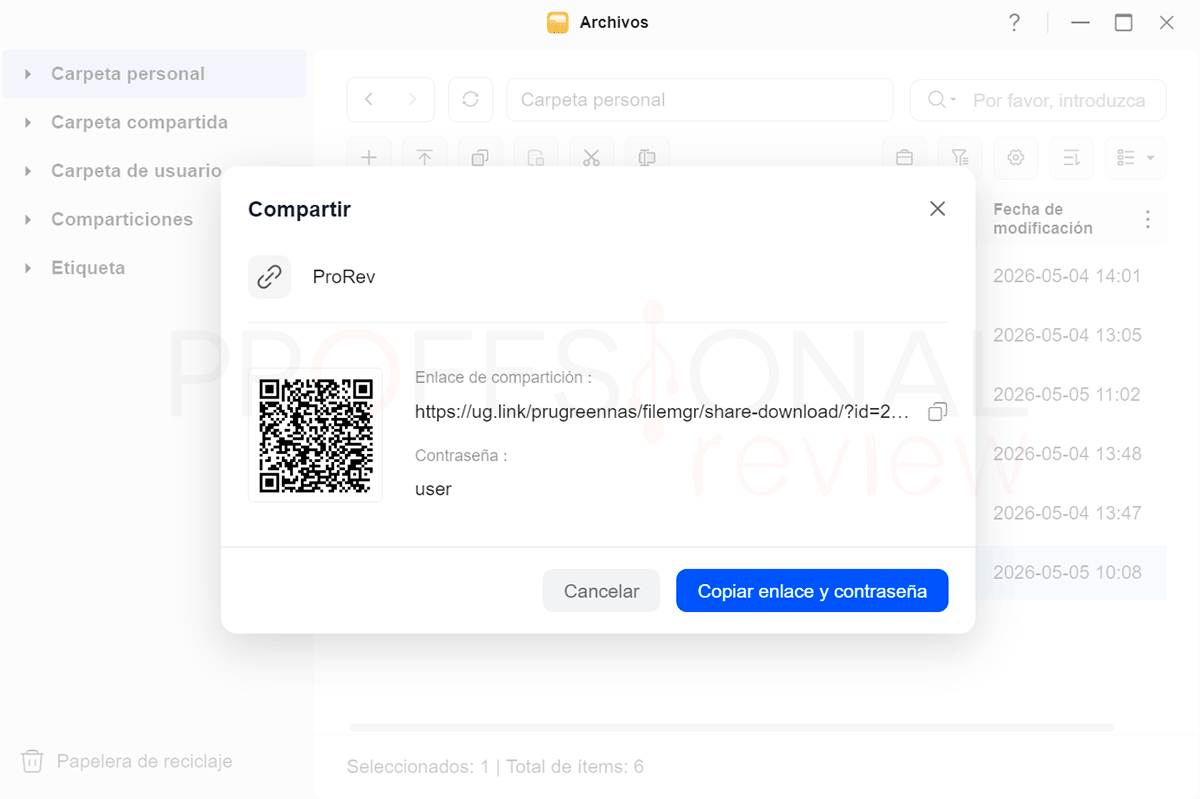
Cuanto confirmemos la configuración, aparecerá un Link con QR el cual debemos de copiar y pasar al destinatario. Podemos ver que este link contiene la forma básica de UGREENlink, por lo que es un requisito necesario para poder compartir carpetas de forma remota.
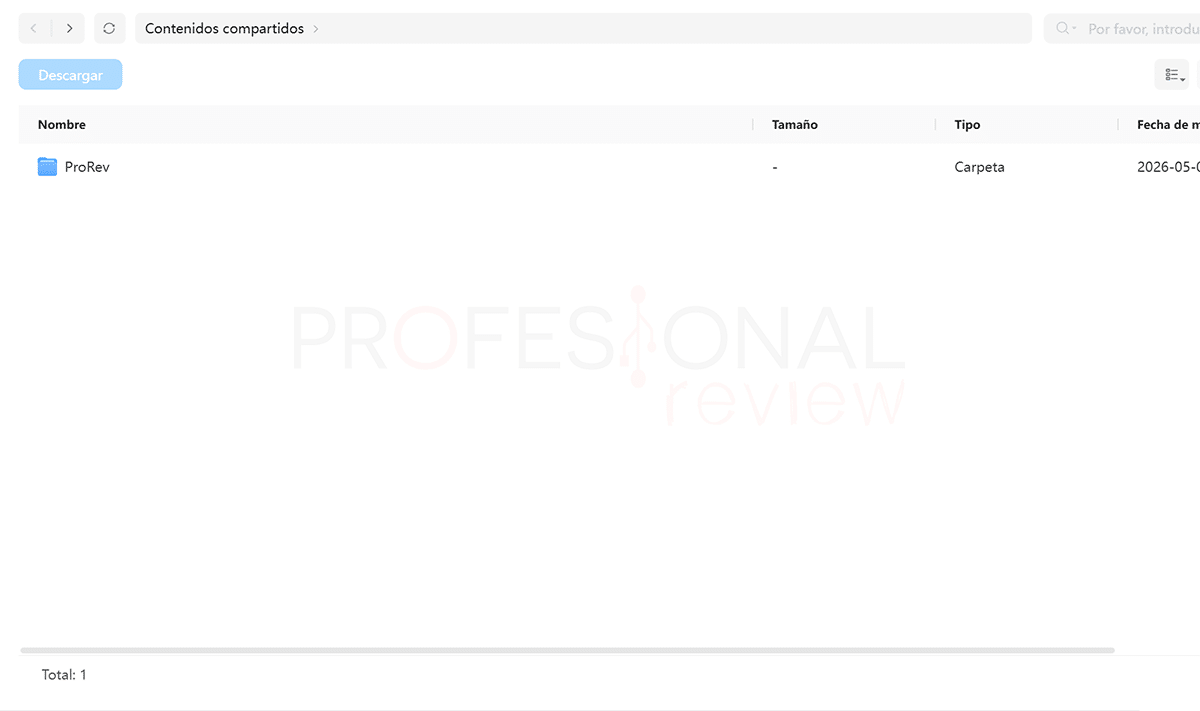
Esto sería lo que ve el usuario al cual hemos compartido el link; una interfaz con el árbol de directorios que contenga dicha carpeta, y su contenido para descargar. No podrá editar el contenido ni tampoco acceder a otras carpetas del NAS.
Hacer copia de seguridad de PC en NAS UGREEN
Vamos a extender aún más las posibilidades, y además de crear una nube privada con NAS UGREEN, también vamos a añadir una carpeta en donde se almacenen copias de seguridad de nuestros datos del PC.
Para hacer esto debemos acceder al NAS a través de la aplicación UGREEN NAS, ya que solo de esta forma se activarán todas las opciones de backups disponibles.
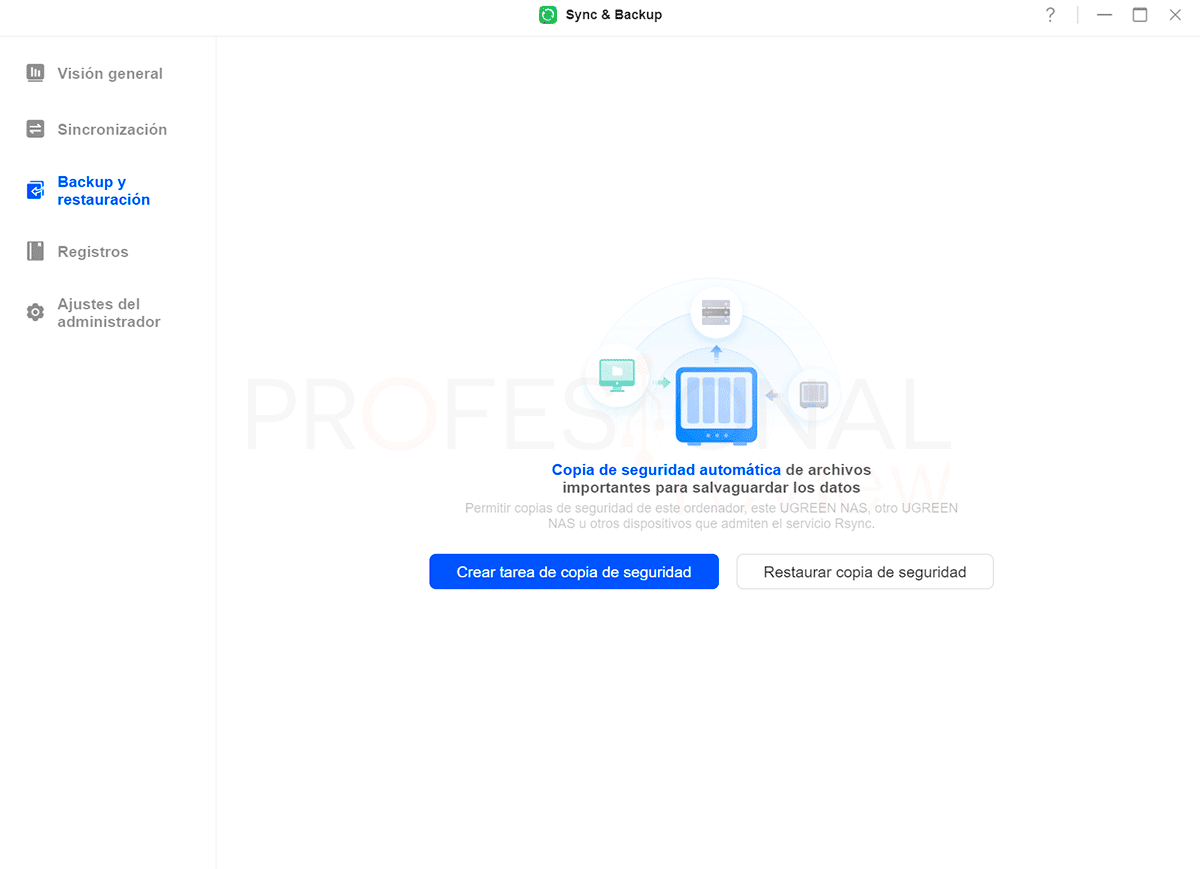
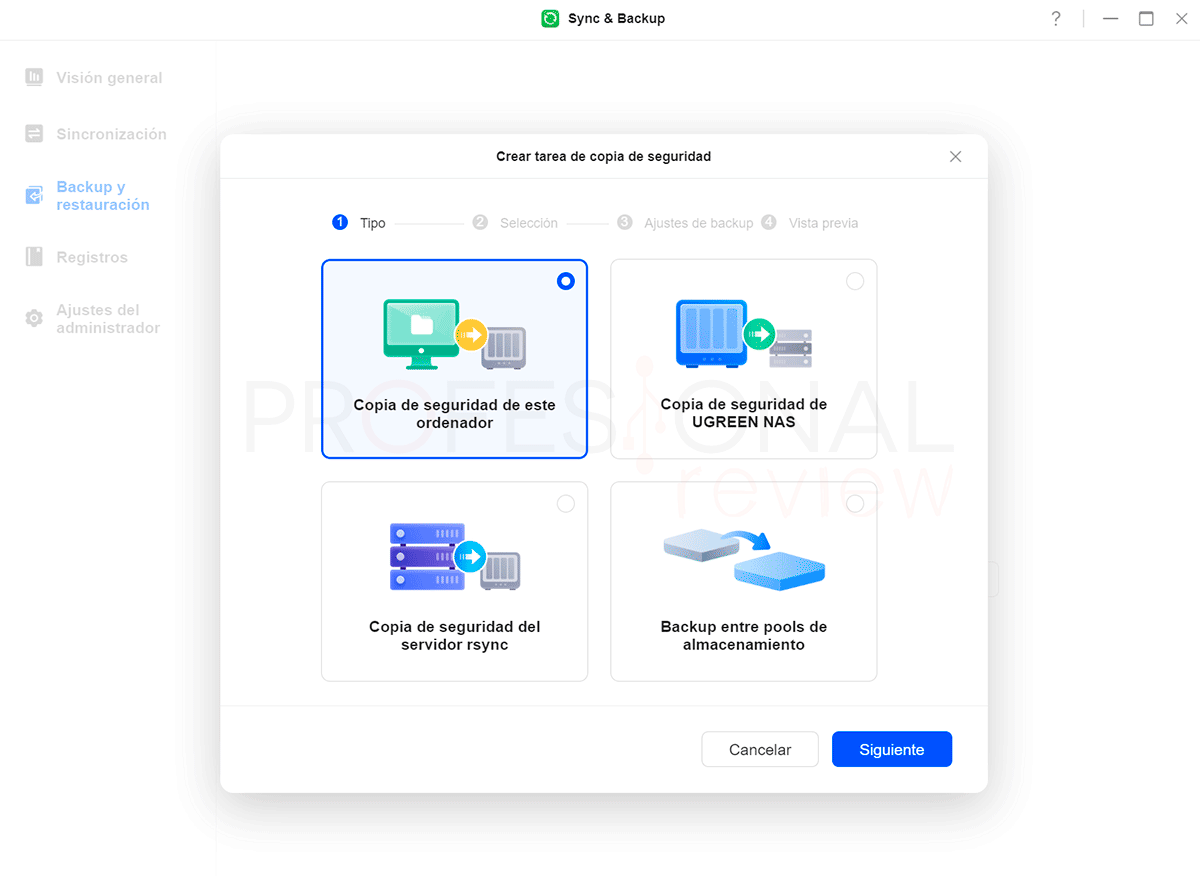
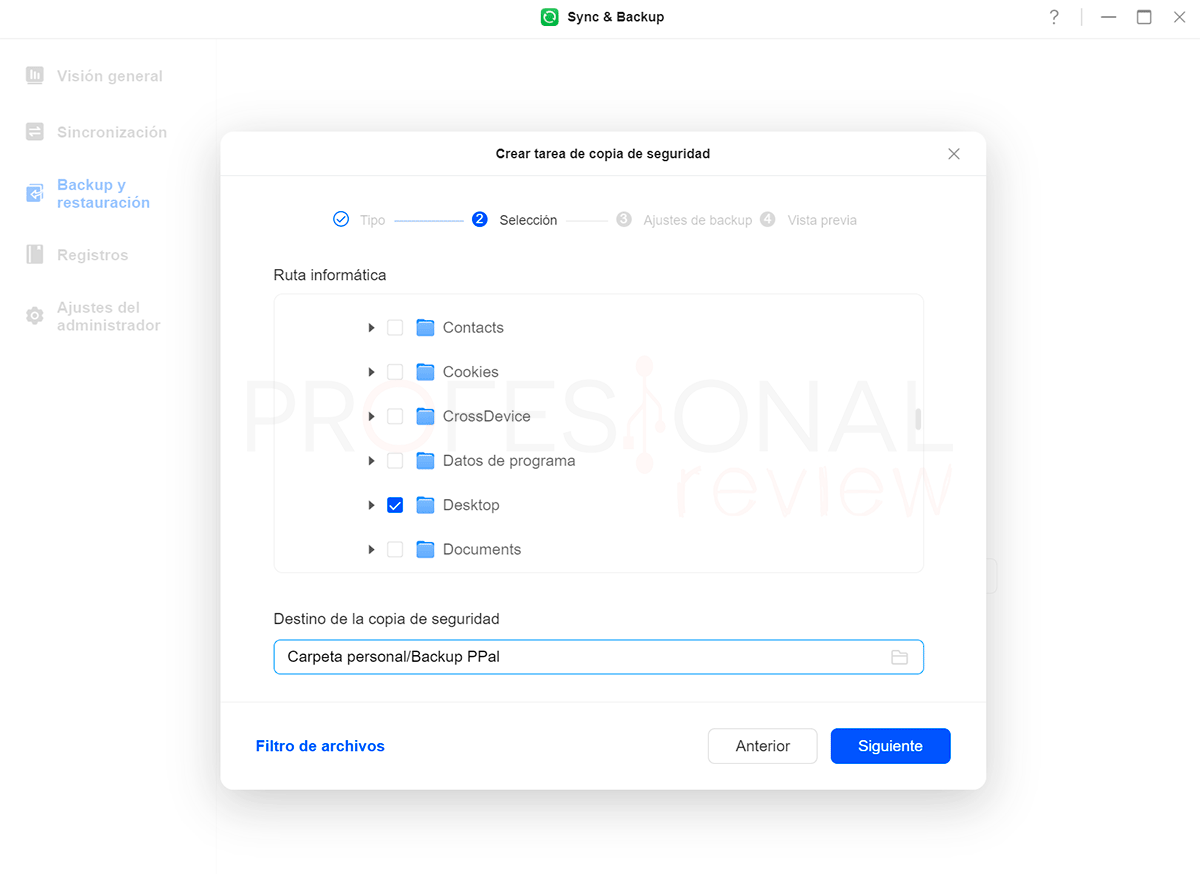
Para ello nos iremos de nuevo a Sync & Backup y en su sección Backup y restauración pulsamos sobre Crear tarea de copia de seguridad.
Elegimos la primera opción para hacer una copia de seguridad del ordenador desde donde estamos conectados.
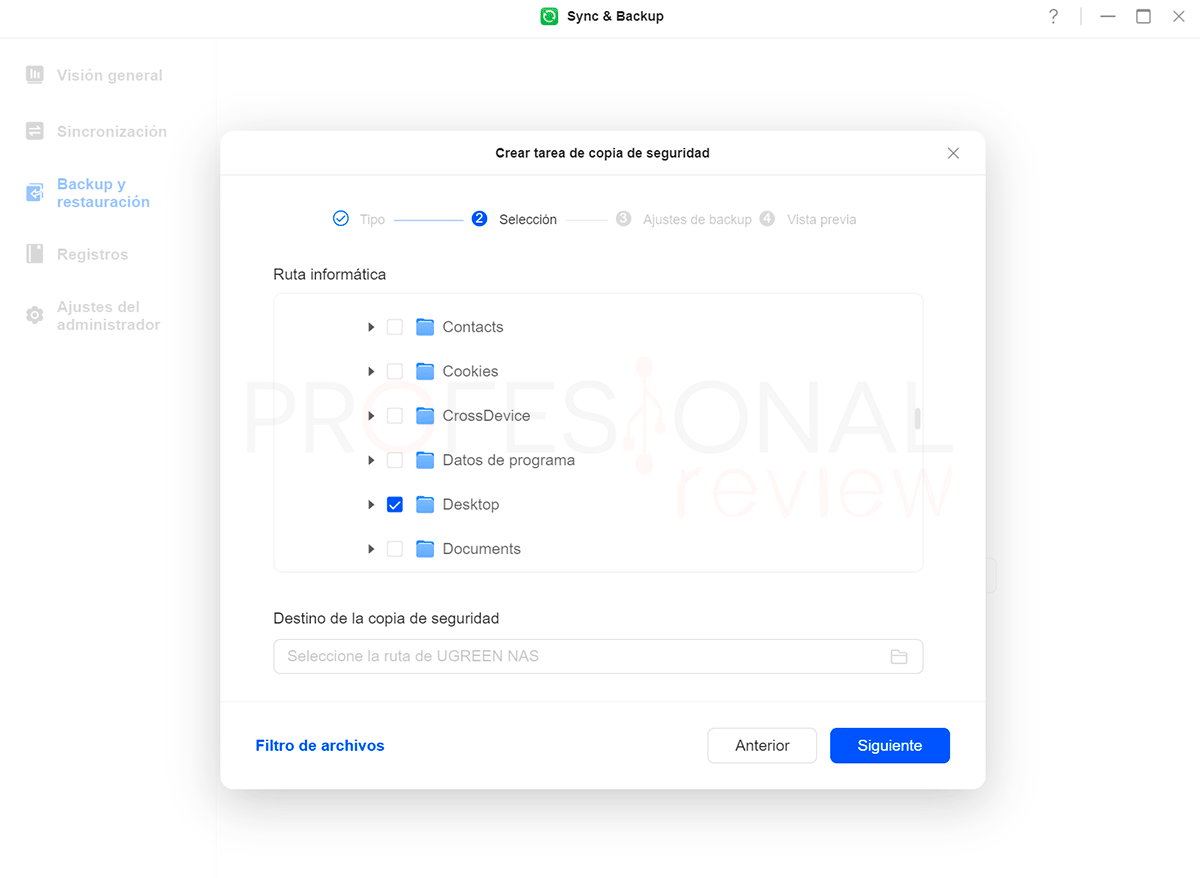
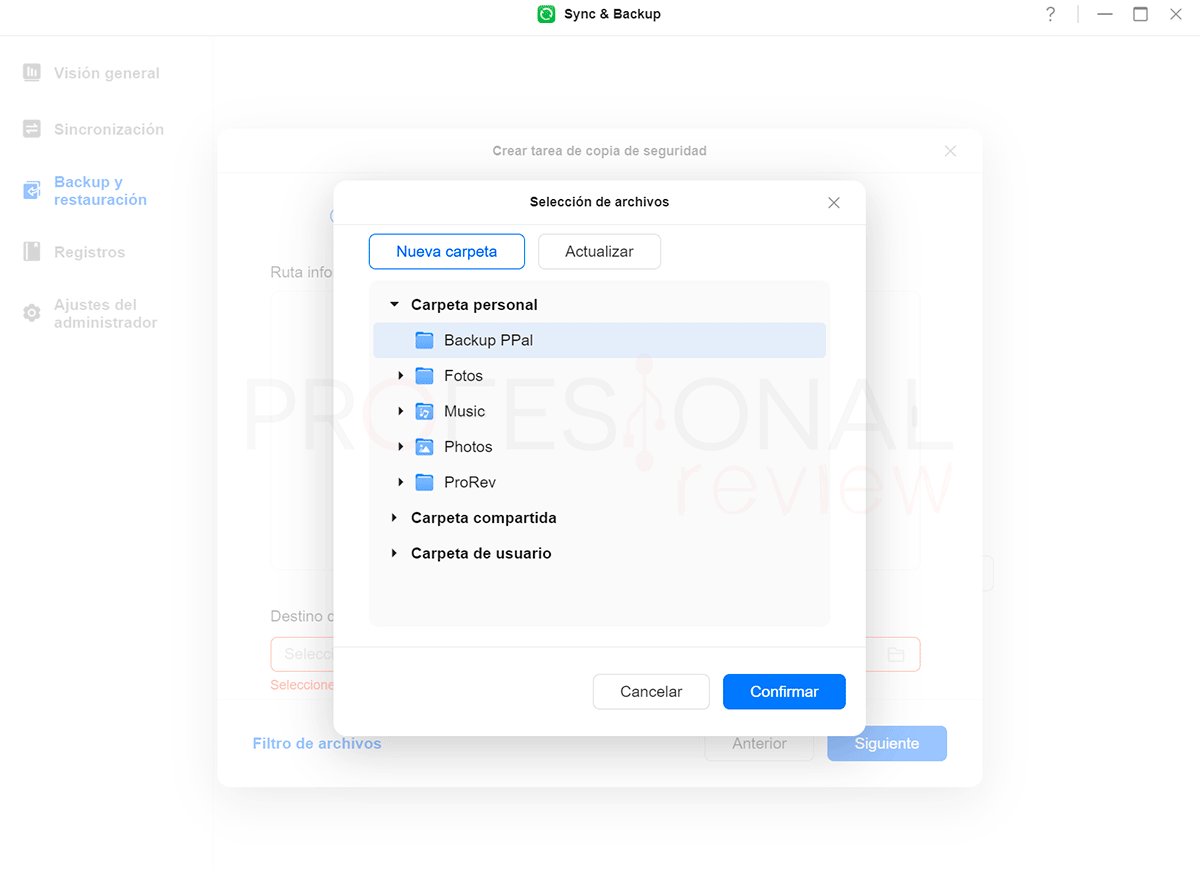
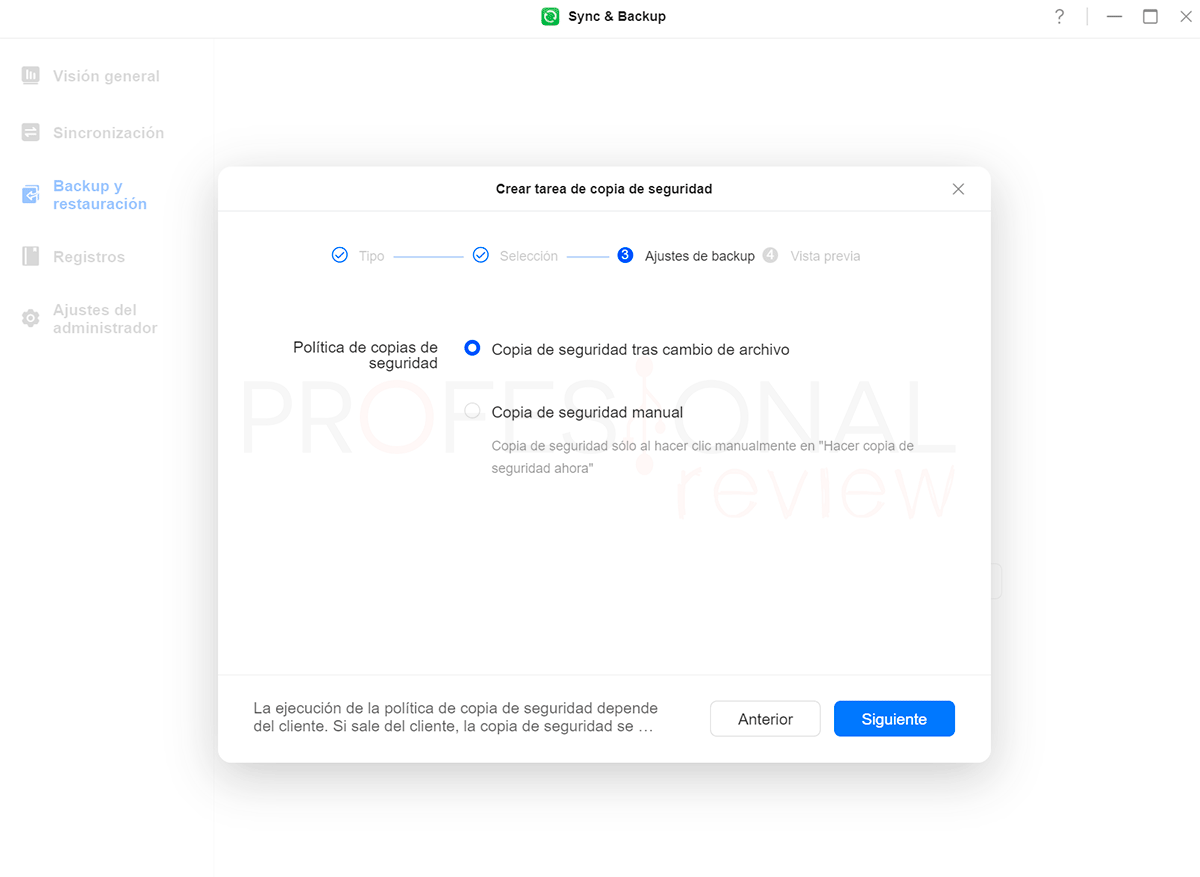
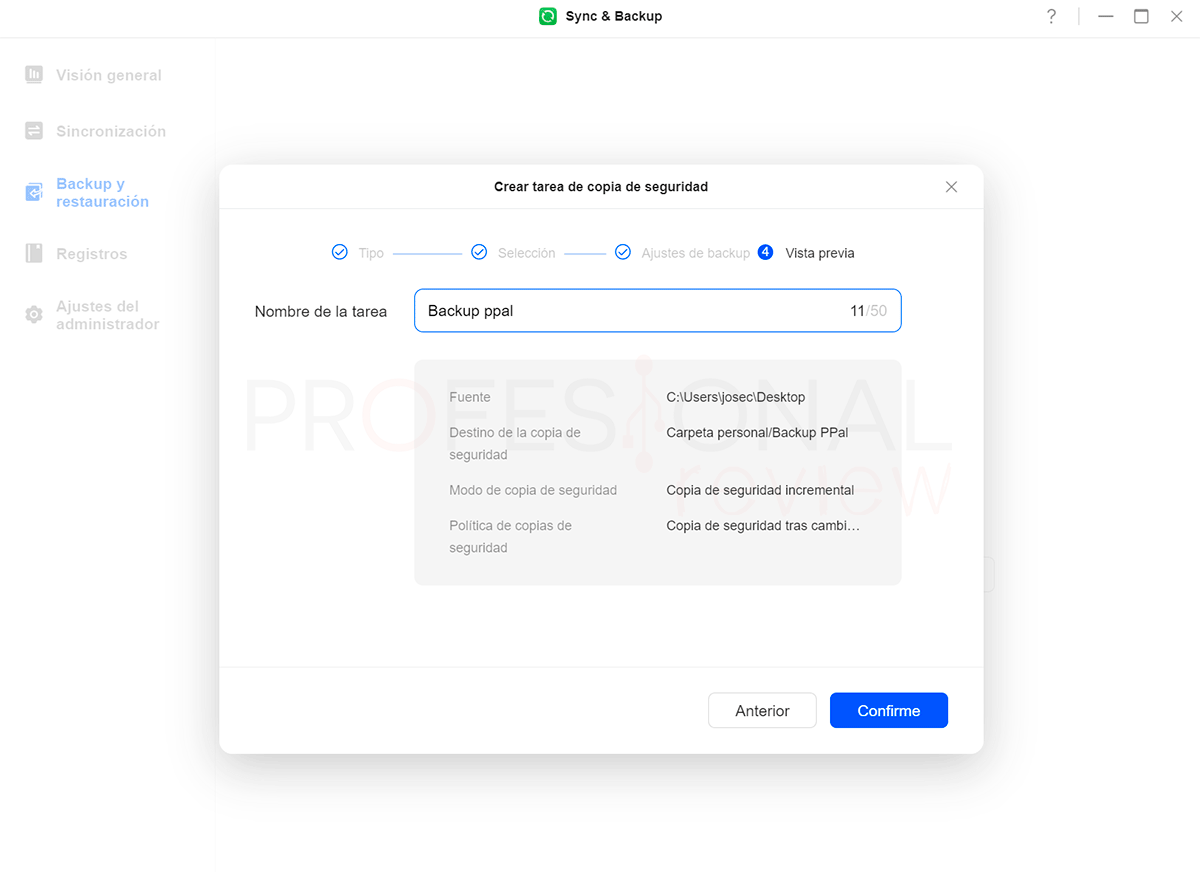
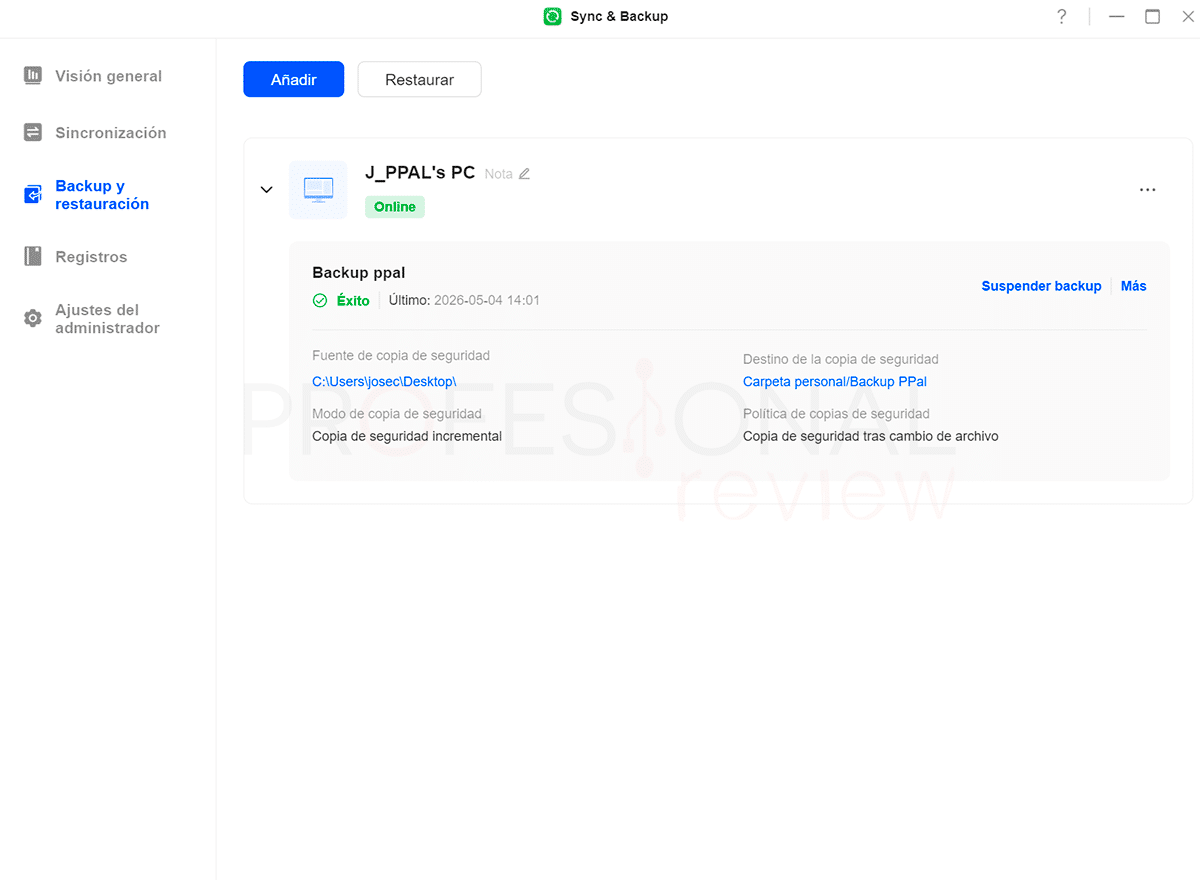
Los siguientes pasos serán elegir la carpeta, carpetas o unidad de almacenamiento de origen en el PC y la carpeta de destino en el NAS. Elegimos Copia de seguridad tras cambio de archivo para que el sistema actualice el backup incremental cada vez que hagamos cambios.
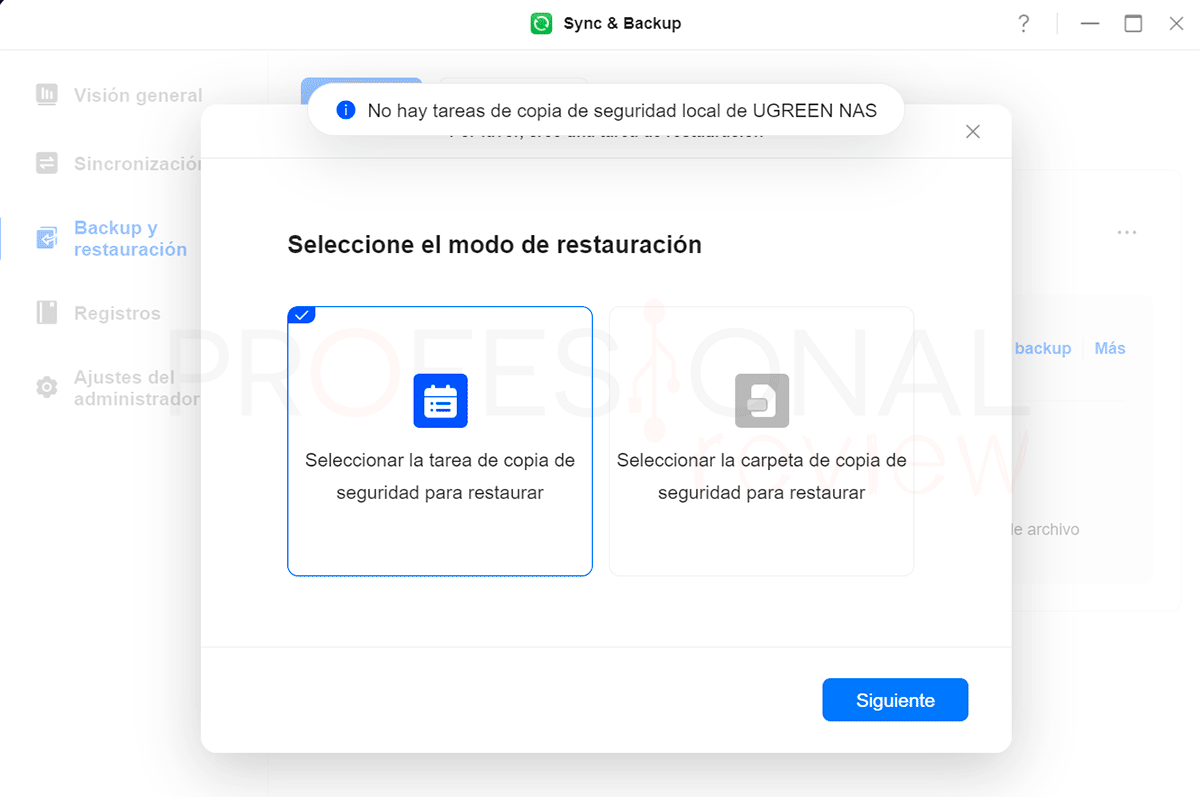
En este caso hemos encontrado un problema a la hora de intentar restaurar copias de seguridad, ya que la aplicación no detecta la tarea de copia que antes hemos realizado. Entonces, la restauración la tendríamos que hacer a mano, copiando y pegando archivos. Es un tema que deben arreglar y pulir los chicos de UGREEN.
Guardar fotos desde el móvil a NAS UGREEN
Otra tarea que complementa nuestra nube privada en el NAS UGREEN será la de copiar toda nuestra galería de fotos del móvil al NAS para tenerla como copia de seguridad.
De paso podemos gestionar la galería con la aplicación Fotos de UGREEN, la cual es capaz de organizar las imágenes mediante álbumes y detectar personas por IA para organizar las fotos.
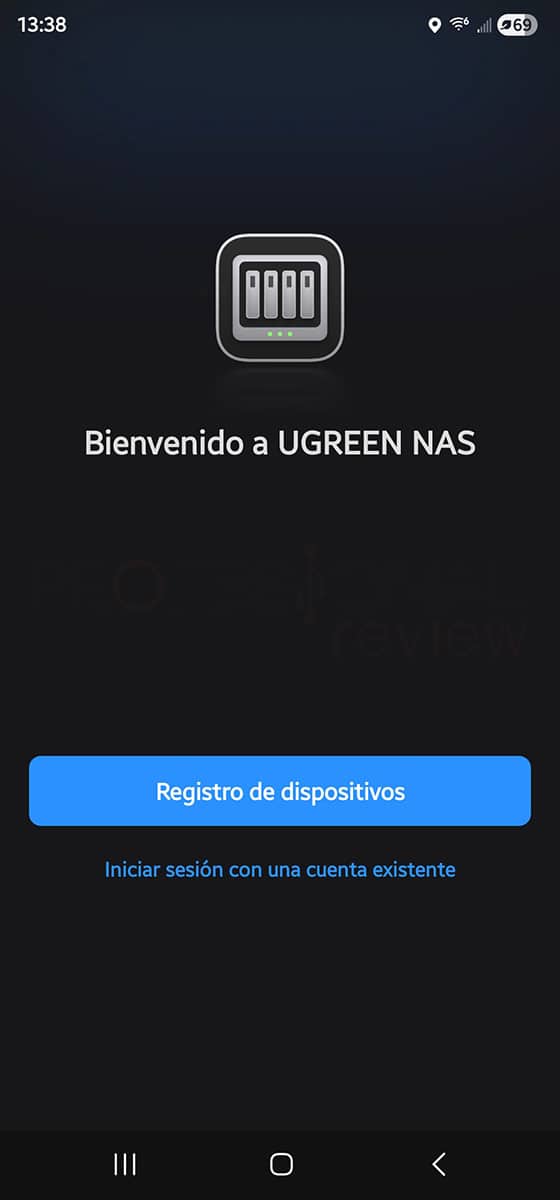
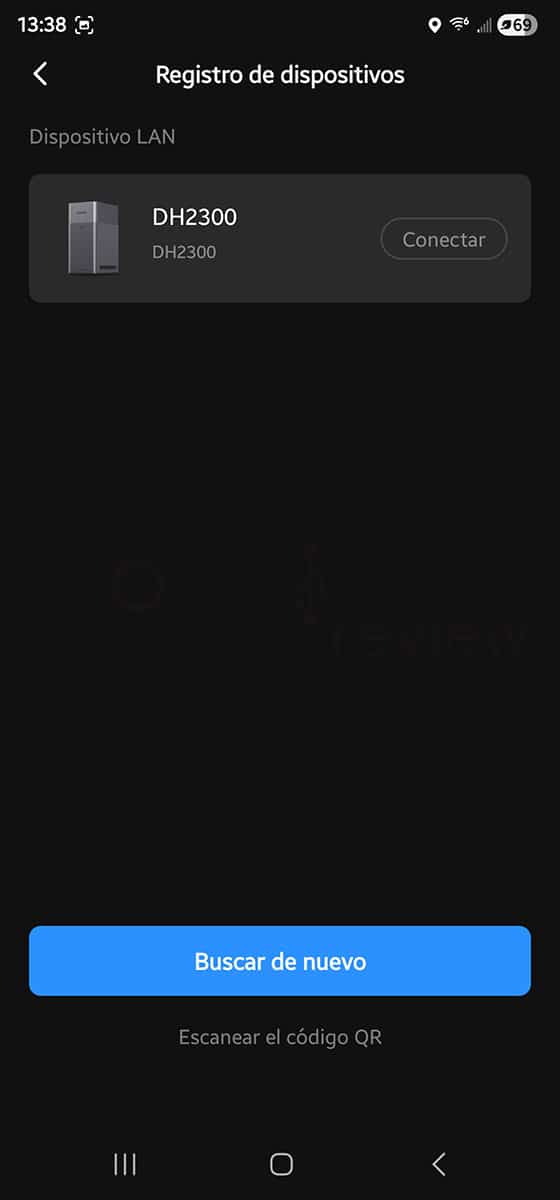
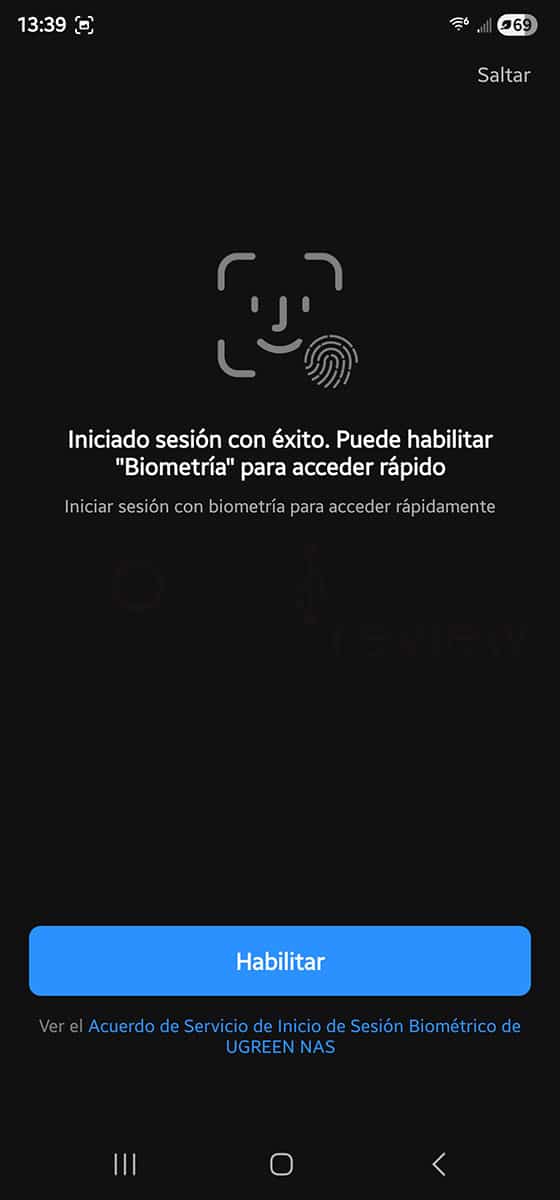
Comenzamos instalando UGREEN NAS en el terminal y registrando el dispositivo en la lista, simplemente buscándolo en la red. Activamos la opción de iniciar sesión por biometría para ahorrarnos poner la contraseña cada vez que entremos.
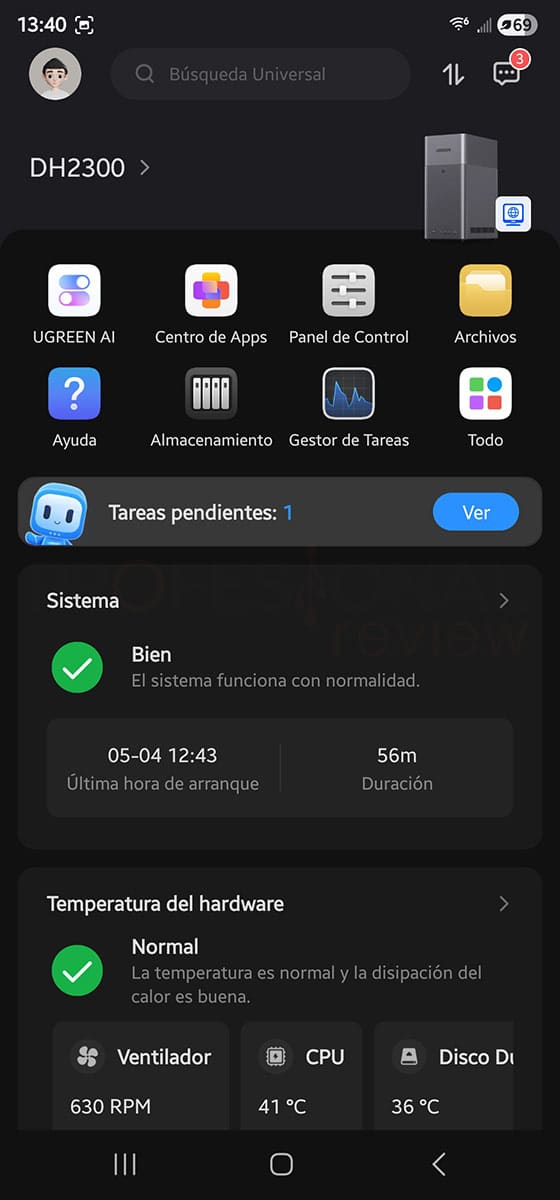
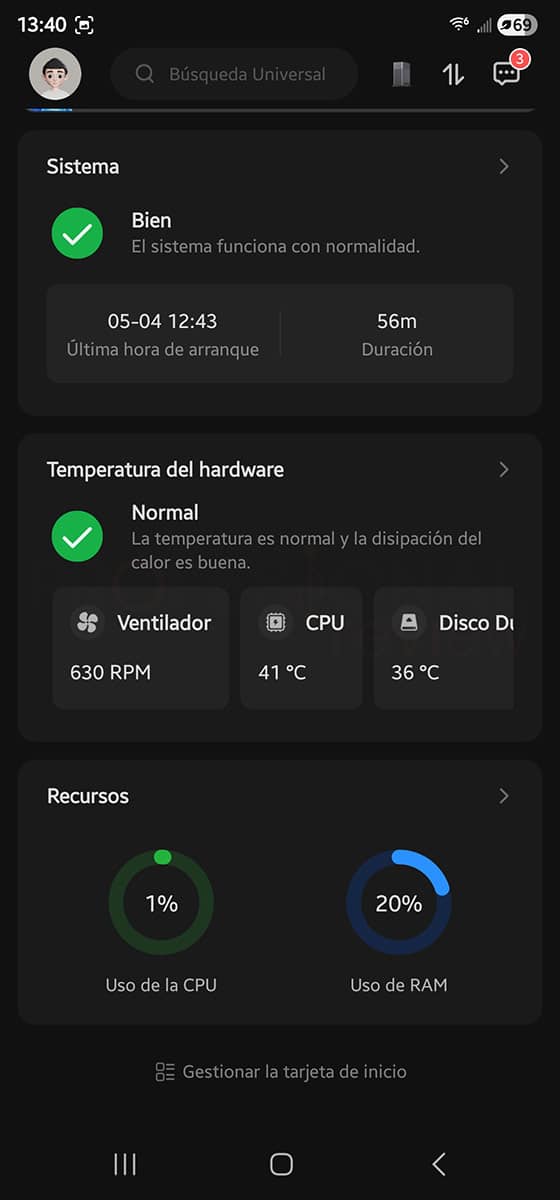
En la interfaz podemos hacer prácticamente lo mismo que desde UGREEN NAS en el PC, pero en lugar de tener un escritorio como tal, las aplicaciones instaladas se presentan en iconos, y la barra de estado en secciones bajo la lista de aplicaciones.
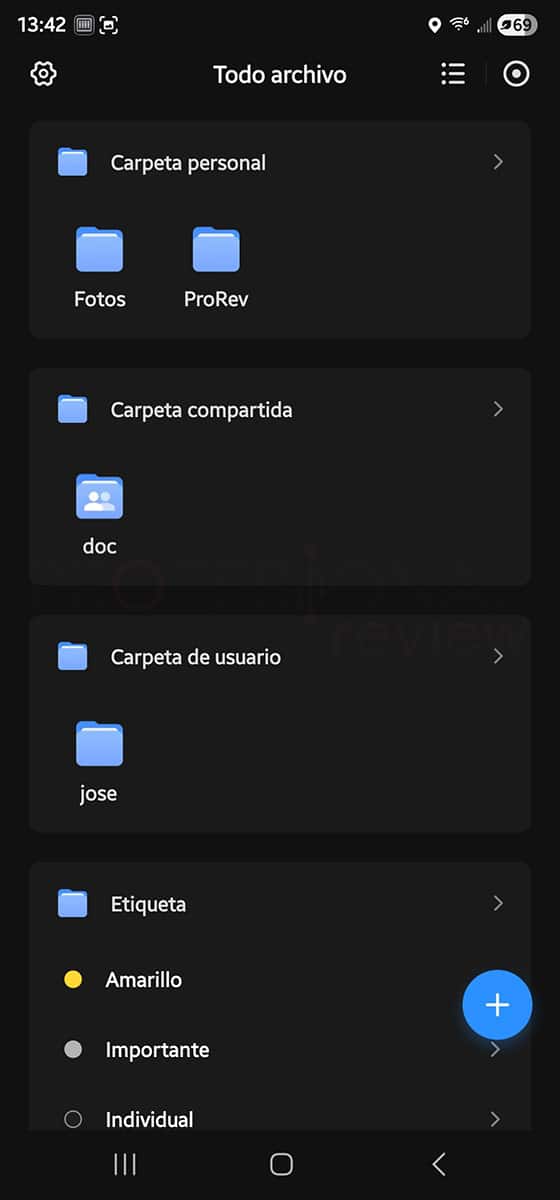
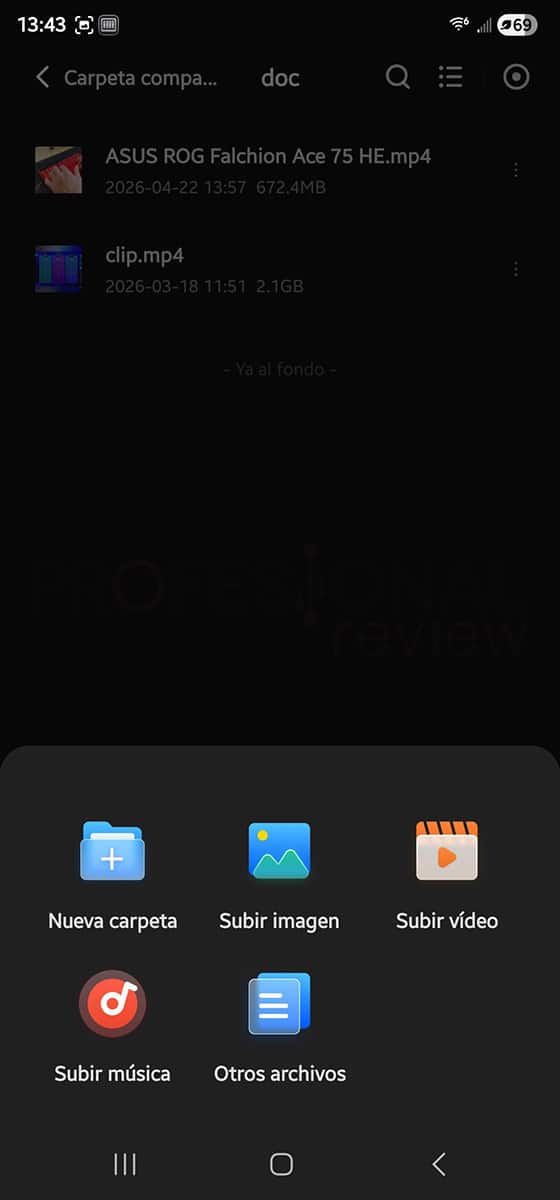
Por ejemplo, accediendo a Archivo, podemos ver todas y cada una de las carpetas disponibles en el NAS, así como crear nuevas o borrar. También podemos instalar aplicaciones, crear volúmenes de datos, etc.
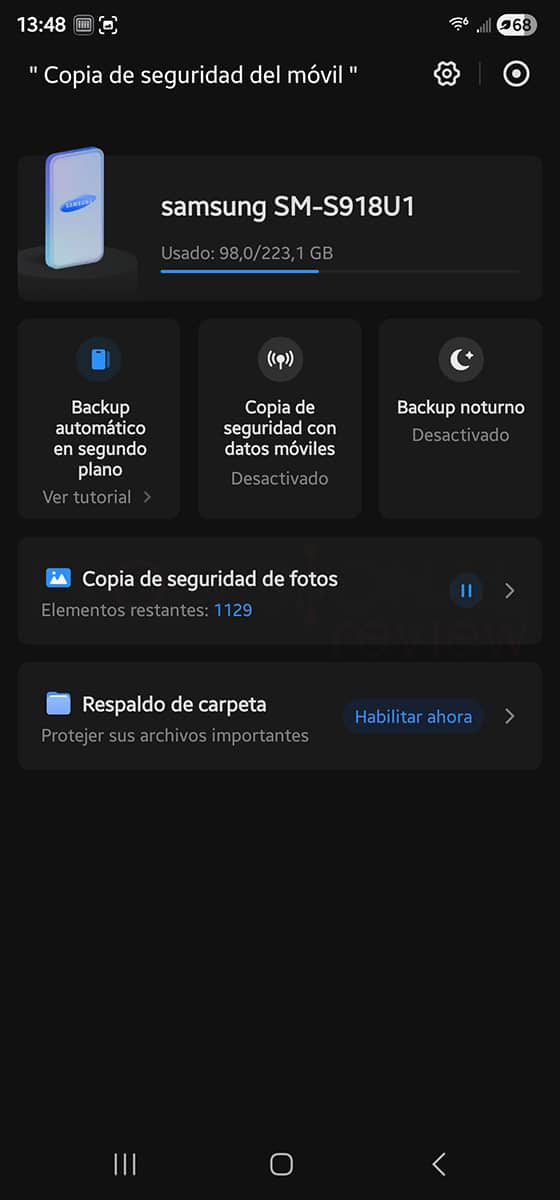
Igual que antes, pulsamos sobre Sync & Backup y nos aparecen varias opciones de backup:
- Copia de seguridad de fotos: esta acción coge todas las fotos dentro de nuestro móvil y las copia a la carpeta Photos > Nombre de nuestro móvil por defecto.
- Respaldo de carpeta: en este caso hace la copia de seguridad de la carpeta origen que nosotros queramos, por ejemplo, DCIM, y la guarda en la carpeta destino de nuestra elección.
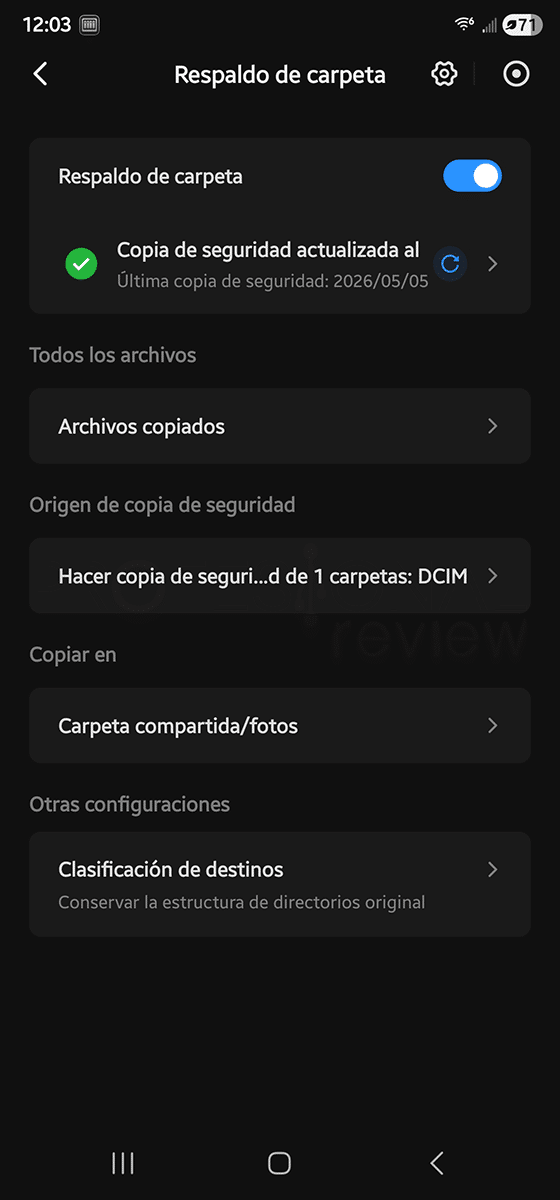
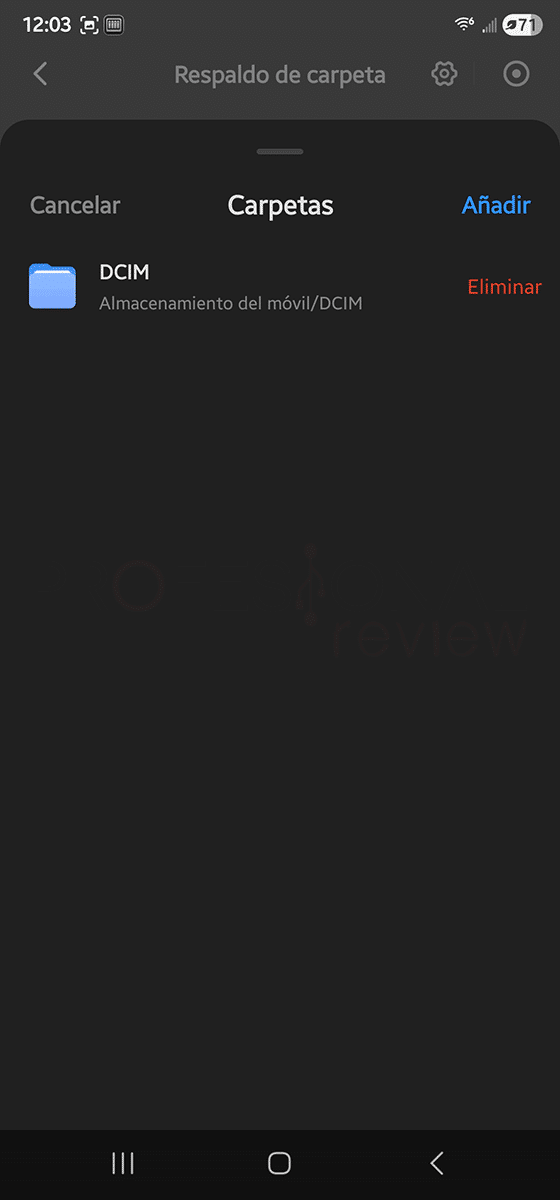
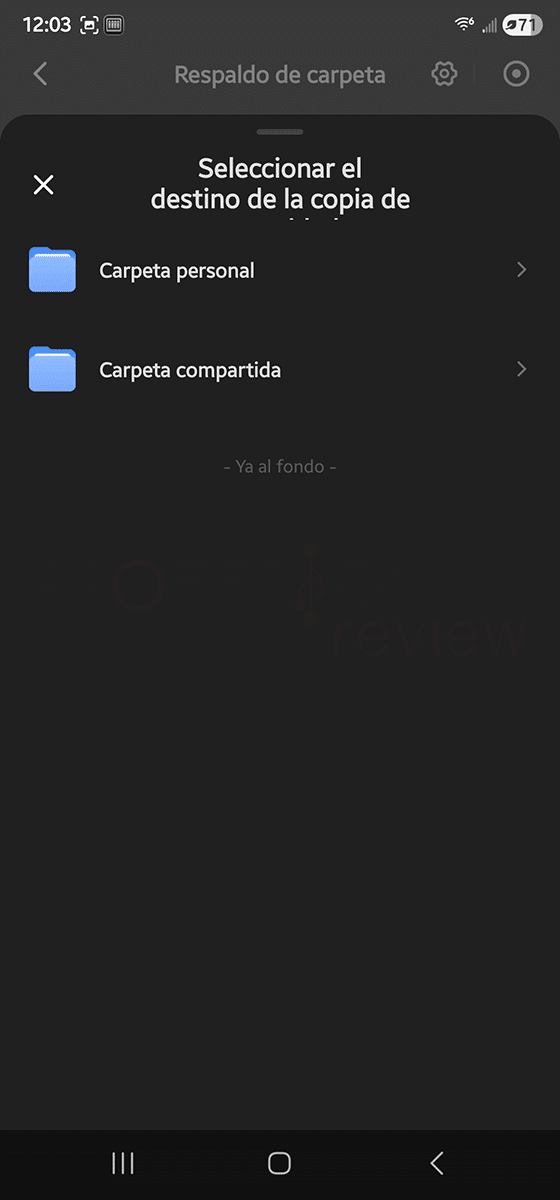
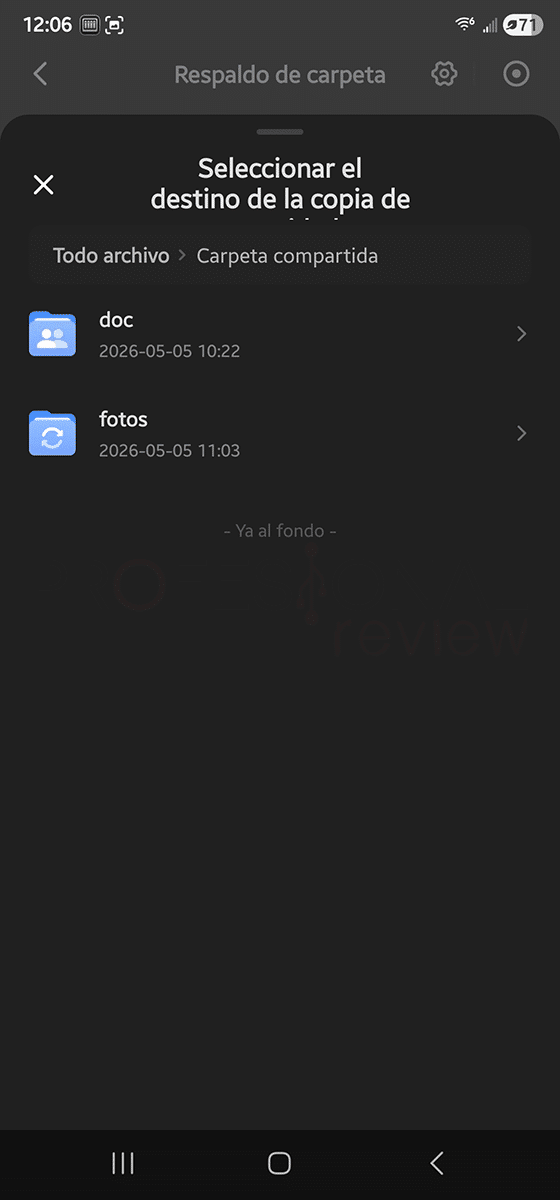
Vamos a elegir la segunda opción Respaldo de carpeta porque dentro de las opciones de configuración se nos permite elegir guardar el contenido en la carpeta que queramos, por ejemplo, una carpeta compartida de fotos, para así tenerla disponible en SMB como ampliación de nube privada.
Además, este modo también actualiza la lista de fotos cada vez que hagamos alguna nueva captura, igual que en la modalidad de backup.
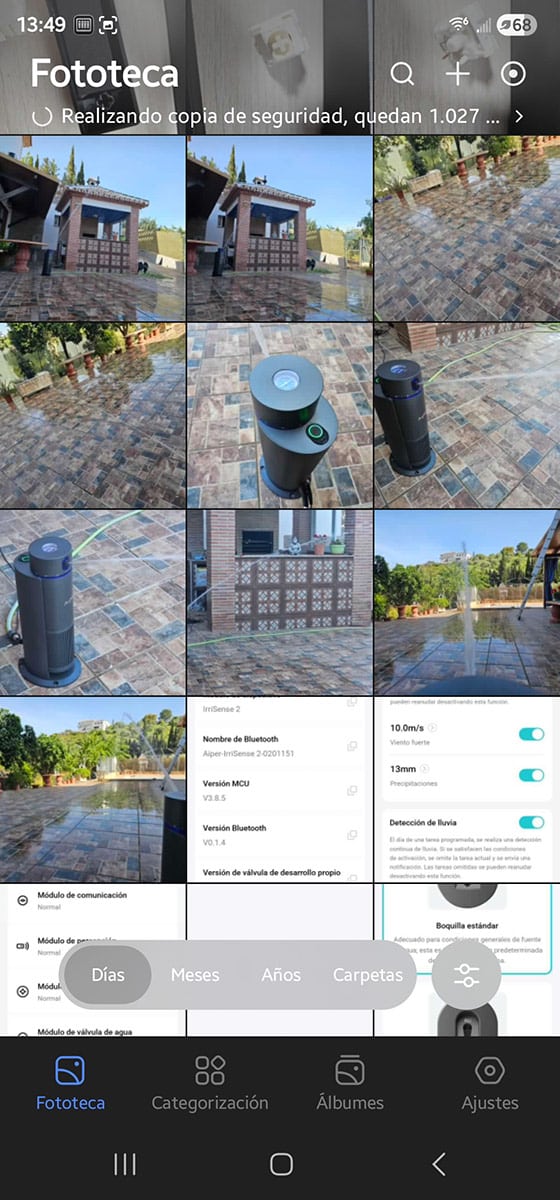
Ya tendríamos las fotos de nuestro móvil respaldadas en el NAS y disponibles en la nube privada para nosotros mismos, o para compartirla con otros usuarios.
Conclusiones sobre crear una nube privada con UGREEN NAS
Como resumen de este tutorial, podemos decir que la plataforma de NAS de UGREEN está suficientemente madura como para crear fácilmente nuestra nube privada personal e integrar, no solo archivos sueltos de nuestro PC, sino también carpetas e incluso unidades completas, además de extenderla a nuestro móvil y plataformas como macOS.
La configuración del servidor SMB es sencilla y rápida, con la mayoría de opciones que podemos esperar a nivel de gestión de carpetas, usuarios y credenciales mediante la aplicación de archivos del NAS.
La integración de UGREENlink extiende las posibilidades de cara a la gestión remota y acceso de ficheros, ya sea mediante el navegador o UGREEN NAS, o incluso compartir carpetas a usuarios con un simple clic, generando un link al estilo drive, aunque sin posibilidad de edición.
A esto se le suma la posibilidad de hacer backups completos, algo siempre básico en un NAS, aunque en este caso hemos visto que la opción de restauración no funciona como esperamos, necesitando más trabajo por parte de la marca.
También hay algunos detalles mejorables en la aplicación de backup para el teléfono a la hora de seleccionar carpetas locales o compartidas, aunque se suple con una segunda opción de sincronización de carpeta que sí satisface nuestras necesidades al completo.
Con el tiempo y la experiencia, estos NAS contarán con cada vez más funciones y aplicaciones, pero para ser una marca que ha empezado hace poco en este segmento, el trabajo que están haciendo es muy bueno, sobre todo de cara a usuarios inexpertos.